



Показати зміст статті
Смартгодинник довгий час був стильним, але малофункціональним аксесуаром. Однак сучасні ітерації перетворилися на потужний медичний центр і повноцінний гаманець просто на зап’ясті. Але щоб витиснути з гаджета максимум, його потрібно трохи покопатися в параметрах. Тут ми розберемо алгоритм дій, як налаштувати смартгодинник, від моменту відкриття коробки до першої безконтактної оплати проїзду в метро.
Дістаємо з коробки і заряджаємо
Енергія — основа життя будь-якого електронного пристрою, тому не поспішайте одразу натискати кнопку ввімкнення. Акумулятор слід зарядити до 100% перед першим запуском, щоб уникнути проблем у майбутньому. Крім того, встановлення свіжої прошивки теж вимагає повного заряду батареї, інакше операція може перерватися на середині.
Поки пристрій стоїть на зарядній станції, завантажте керуючу утиліту на смартфон. Власникам iPhone нічого шукати не потрібно, програма Watch вже вбудована в систему iOS. Користувачам Android варто зайти в Google Play і завантажити Galaxy Wearable або Google Pixel Watch. Перевірте активність модулів Bluetooth і Wi-Fi на телефоні, щоб вони могли бачити нові гаджети поблизу.
Підготовку завершено, а рівень заряду досяг максимуму. Тепер перейдемо до того, як налаштувати розумний годинник.
З’єднуємо пристрої
Магія починається, коли два гаджети знаходять один одного в цифровому просторі. Apple Watch попросять навести камеру айфона на дисплей годинника, де з’явиться красива анімація у вигляді вихору частинок. Android використовує технологію Fast Pair, тому спливне вікно з’явиться на екрані телефона моментально, щойно девайси опиняться поруч.
Як налаштувати годинник smart watch правильно? Експерти радять обирати опцію «Налаштувати як нові», а не відновлювати інформацію зі старих резервних копій. Такий підхід убереже від перенесення накопичених системних помилок і зайвого сміття. Вхід в обліковий запис Google Account або Apple ID перенесе контакти та паролі автоматично.
Як налаштувати смартгодинник: задаємо системні параметри
Відразу після запуску система запропонує оновити програмне забезпечення. Не варто ігнорувати цю пропозицію, адже функції штучного інтелекту живуть тільки в найсвіжіших версіях watchOS і Wear OS.
Обов’язково придумайте складний PIN-код для блокування екрана. Без цифрового пароля модуль NFC просто не активується, оскільки це вимога безпеки платіжних систем. У меню мовних параметрів виберіть «Український» і регіон «Україна» — це також швидкий спосіб, як налаштувати час на смартгодиннику автоматично. Система встановить правильний формат дати, коректний час і відображення цін у гривнях.
Додаємо eSIM для свободи
Зробити годинник повністю автономним допоможе цифрова SIM-карта, вбудована прямо в корпус. Дзвонити, відповідати в месенджерах і слухати музику на пробіжці вийде без телефона в кишені. Українські оператори lifecell і Київстар підтримують цю технологію для носимої електроніки вже кілька років. Активувати тариф найпростіше через фірмові застосунки «Мій Київстар» або BiP, дотримуючись підказок на екрані. Іноді достатньо просто просканувати QR-код з комплекту стартового пакета камерою смартфона.

Щоб технологія запрацювала без збоїв, переконайтеся в дотриманні кількох простих умов:
- тарифний план мобільного оператора підтримує послугу дублювання номера на додатковий пристрій;
- баланс основного рахунку позитивний і достатній для зняття щомісячної абонентської плати;
- смартфон підключений до швидкого інтернету через Wi-Fi для завантаження профілю eSIM.
Тепер важливі дзвінки надходитимуть просто на зап’ястя, де б не залишився лежати телефон. Автономність дарує неймовірне відчуття свободи.
Платимо зап’ястям
Безконтактна оплата набагато зручніша, ніж пошук пластикової картки в рюкзаку або кишенях куртки. Google Wallet або Apple Wallet дають змогу додати картки ПриватБанку, monobank і ПУМБ буквально за кілька хвилин. Банківські утиліти часто пропонують спеціалізовану кнопку «Додати в Wallet» безпосередньо, щоб уникнути ручного введення номера кредитки.
Але якщо цього не сталося:
- запустіть програму управління годинником на телефоні та перейдіть у розділ «Гаманець» або Wallet;
- натисніть значок плюса або кнопку «Додати», щоб почати процедуру;
- направте об’єктив камери на лицьову сторону пластику, тоді цифри розпізнаються самі;
- вкажіть тризначний код безпеки CVV і термін, до якого картка працює;
- впишіть секретний пароль із повідомлення від банку, щоб завершити операцію.
Верифікація відбувається миттєво через біометрію або код з SMS-повідомлення. Турнікети громадського транспорту та термінали в магазинах зчитують сигнал моментально.
Як налаштувати розумний годинник: контролюємо здоров’я і ставимо софт
Точність підрахунку спалених калорій безпосередньо залежить від чесності, з якою заповнено профіль користувача. Вкажіть реальний зріст, вагу та вік у розділі «Здоров’я». Дозвольте системі доступ до GPS-модуля і датчиків пульсу, інакше трекінг тренувань виявиться неповним і марним.
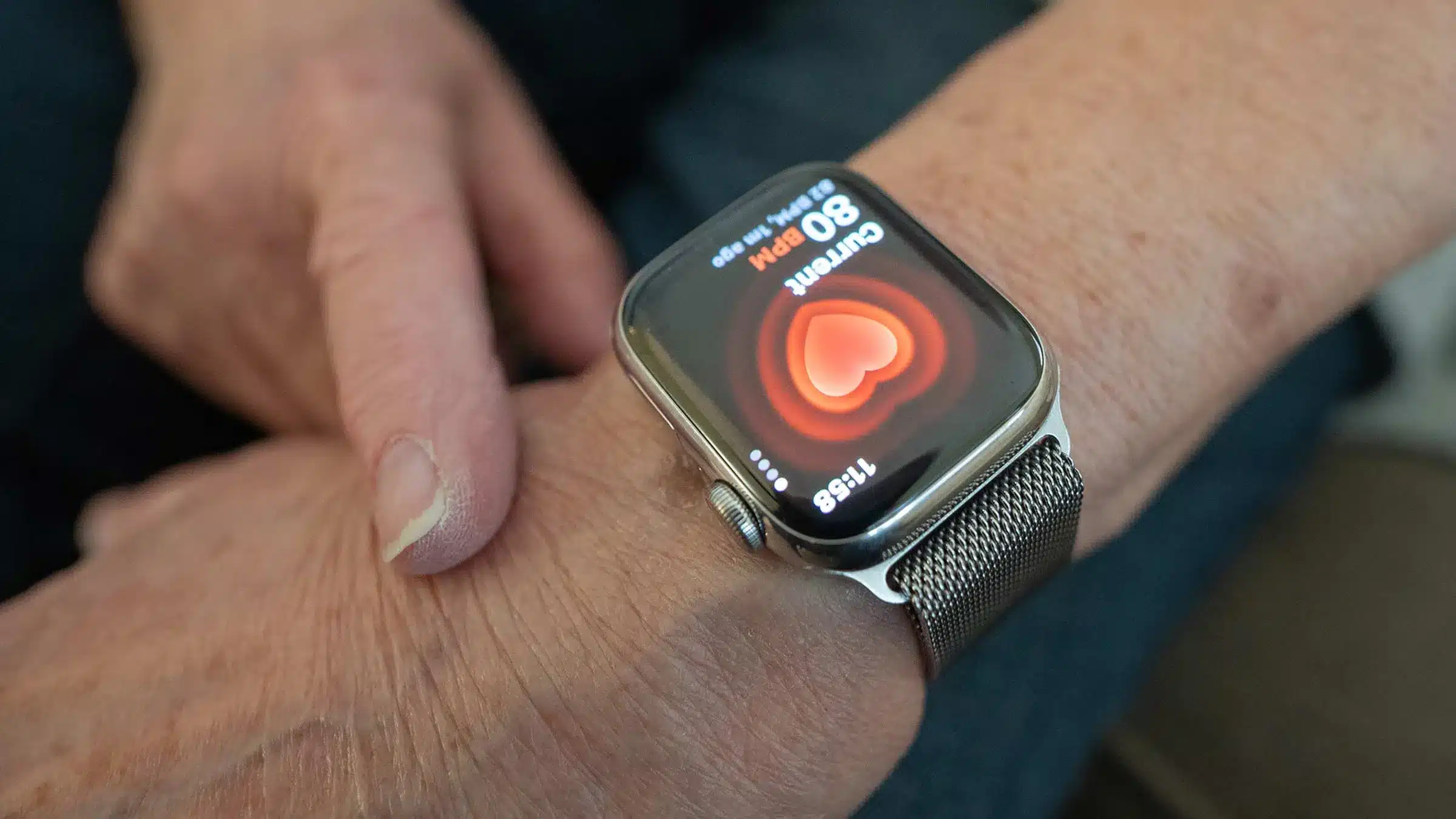
Поставте потрібні програми, наприклад, Spotify для музики офлайн або Google Maps для пішохідної навігації. Інтеграція з державними сервісами дає змогу отримувати важливі повідомлення, якщо ця функція підтримується поточною версією ПЗ. Також варто налаштувати виявлення падіння, що може врятувати життя в екстреній ситуації.
Пристрій повністю готовий допомагати в спорті та повсякденних справах. Тепер розумний помічник знає про фізичні параметри організму все необхідне.



Авторизуйтесь через соціальні мережі