



Показати зміст статті
- Базовий метод, як підключити смартгодинник до інтернету : Bluetooth-міст
- Розширюємо межі: підключення до Wi-Fi
- Повна свобода: eSIM і LTE
- Розвʼязання проблем і нюанси роботи
- FAQ
- Як режим LTE впливає на автономність смартгодинника?
- Чи можна використовувати один номер телефону на годиннику і смартфоні?
Раніше розумні годинники слугували лише простим екраном для дублювання повідомлень. Однак сучасні моделі стали цілком автономними і в багатьох сценаріях замінюють смартфон. Але для цього потрібно виконати головну умову. Розбираємо, як налаштувати інтернет на смартгодиннику.
Базовий метод, як підключити смартгодинник до інтернету: Bluetooth-міст
Найпростіший і найекономніший спосіб зв’язку — використання Bluetooth. Він працює практично на всіх моделях, від бюджетних фітнес-трекерів до флагманів Apple або Samsung. Годинник просто запозичує інтернет-канал у сполученого смартфона, працюючи як вторинний термінал. Цей метод максимально щадить заряд акумулятора обох девайсів.
Для налаштування потрібно лише активувати «синій зуб» на обох гаджетах. Далі слід відкрити застосунок-компаньйон, як-от Watch на iOS або Galaxy Wearable на Android. Як підключити смартгодинник до інтернету через Bluetooth? Процес запускається автоматично або натисканням однієї кнопки, після чого залишається слідувати підказкам на екрані. Синхронізація відбувається швидко і не вимагає введення паролів.
Основний мінус полягає в радіусі дії, який рідко перевищує 10–15 метрів. Варто користувачеві відійти в іншу кімнату, і з’єднання переривається. Однак для повсякденного носіння аксесуара поруч із телефоном цього варіанта достатньо.
Розширюємо межі: підключення до Wi-Fi
Розібравшись, як підключити інтернет на смартгодиннику через Wi-Fi, користувач отримує можливість залишати телефон в іншій кімнаті та швидше завантажувати оновлення. Процес налаштування трохи відрізняється для різних операційних систем, але логіка дій залишається схожою.
Для власників Apple Watch процес максимально автоматизований. Якщо iPhone вже підключений до цієї мережі Wi-Fi, годинник підхопить пароль самостійно через iCloud. Якщо цього не сталося, зайдіть у «Параметри» на самому годиннику, виберіть розділ Wi-Fi, натисніть на назву потрібної мережі та введіть пароль за допомогою клавіатури або функції «Накреслення».
Користувачам Samsung Galaxy Watch і Google Pixel Watch на Wear OS потрібно виконати такі дії:
- відкрийте «Налаштування» (значок шестерні) у меню застосунків годинника;
- перейдіть у розділ «Підключення» і виберіть пункт Wi-Fi;
- переведіть повзунок в активне положення і дочекайтеся списку доступних мереж;
- натисніть на потрібну точку доступу і виберіть «Введення пароля» або «Введення на телефоні», якщо набирати символи на маленькому екрані незручно.
Як на смартвотч під’єднати інтернет у кафе чи готелі? Зверніть увагу, що більшість годинників не вміють підключатися до публічних мереж у кафе або готелях, де потрібна додаткова авторизація через браузер (Captive Portal). У таких випадках гаджет видасть помилку або нескінченно намагатиметься з’єднатися.
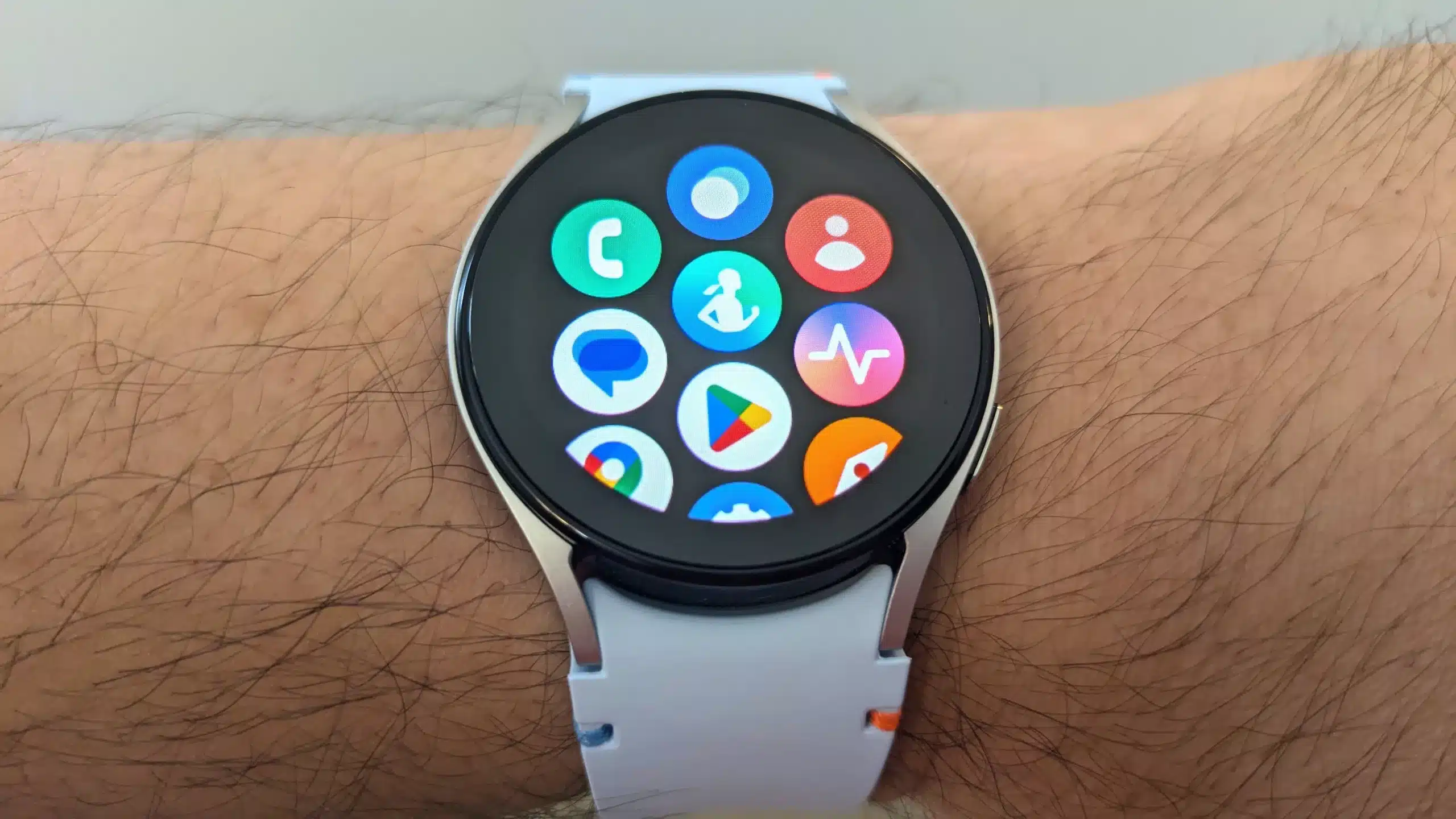
Повна свобода: eSIM і LTE
Знаючи, як на розумному годиннику підключити інтернет автономно через eSIM, можна фактично перетворити наручний аксесуар на повноцінний телефон. Українські оператори lifecell, Kyivstar і Vodafone значно спростили процедуру активації цієї послуги і зробили її масовою.
Спочатку необхідно переконатися в наявності апаратної підтримки LTE. На Apple Watch це видає червоне кільце на коліщатку Digital Crown, а на Galaxy Watch або Pixel Watch — відповідне маркування на корпусі. Моделі з позначкою GPS-only підключити до стільникової мережі неможливо фізично. Оператори надають послугу дублювання номера, даючи змогу телефонувати з годинника, використовуючи основний тарифний план.
Активація відбувається через застосунок управління на смартфоні. У меню «Стільниковий зв’язок» або «Мобільні тарифи» потрібно натиснути кнопку налаштування додавання плану. Система переспрямує користувача на сторінку оператора для підтвердження входу. Через кілька хвилин на циферблаті загориться індикатор сигналу — зазвичай це зелені крапки або смужки рівня прийому.
Тепер походи в магазин або прогулянки з собакою проходять без основного мобільного пристрою. Повідомлення, дзвінки та онлайн-карти залишаються доступними в будь-якій точці міста. За таку незалежність доводиться платити підвищеною витратою енергії акумулятора.
Розвʼязання проблем і нюанси роботи
Іноді техніка дає збої, і заповітний значок мережі зникає з екрана. Часто проблема не в дефекті годинника, а в банальних налаштуваннях або стані особового рахунку. Прості дії допомагають швидко повернути гаджет в онлайн-режим.
Наступні кроки допоможуть перевірити працездатність з’єднання та усунути неполадки:
- переконатися в позитивному балансі на основному рахунку, оскільки тарифи пристроїв часто пов’язані;
- відключити і знову ввімкнути «Авіарежим» для примусового перезавантаження радіомодуля;
- проконтролювати температуру корпусу, оскільки в разі сильного перегріву LTE відключається автоматикою;
- уточнити в застосунку оператора статус послуги One Number, якщо інтернет пропав раптово.
Важливо пам’ятати про енергоспоживання. Активний модуль LTE розряджає батарею за 4–6 годин інтенсивної роботи. У роумінгу оператори найчастіше блокують роботу eSIM на годиннику, тому за кордоном краще покладатися на Wi-Fi.
FAQ
Як режим LTE впливає на автономність смартгодинника?
Постійний пошук стільникової мережі прискорює розряд акумулятора приблизно на 20–30% порівняно зі звичайним Bluetooth-з’єднанням. Для збереження заряду рекомендується вручну відключати модуль мобільного зв’язку, коли основний смартфон знаходиться поблизу.
Чи можна використовувати один номер телефону на годиннику і смартфоні?
Оператори зв’язку надають послугу Number Share або «Інтернет-пара» для прив’язки єдиного номера до двох різних гаджетів через eSIM. Підключення цієї функції дає змогу приймати дзвінки на годинник при вимкненому телефоні, але часто вимагає окремої абонентської плати.



Авторизуйтесь через соціальні мережі