



Показати зміст статті
Щоб зберегти мем, чек про оплату або важливе листування, зовсім не обов’язково ламати пальці, намагаючись одночасно затиснути кнопки гучності та живлення. Виробники телефонів давно впровадили розумні жести, постукування по корпусу і голосові команди, про які багато користувачів просто не здогадуються. Ця стаття допоможе вам перестати мучитися з фізичними кнопками і покаже, як зробити скриншот на смартфоні найзручнішим способом.
Як зробити скриншот на смартфоні: магія рухів
Сучасні смартфони розпізнають ваші рухи — ось як зробити скриншот на телефоні без кнопок. Виробники впровадили інтуїтивні жести:
- Свайп трьома пальцями (Android). Золотий стандарт для китайських оболонок (Xiaomi HyperOS, Oppo ColorOS, RealMe UI). Проведіть трьома пальцями зверху вниз по екрану. Якщо не працює: «Налаштування» → «Розширені налаштування» → «Жести».
- Свайп долонею (Samsung). В One UI 7 поставте долоню руба до краю екрана і проведіть до протилежного краю, ніби скануєте дисплей. Активація в розділі «Рухи та жести».
- Back Tap або Постукування (iOS). iPhone відчуває удари по задній кришці. Налаштуйте подвійне або потрійне постукування для створення скриншоту. «Параметри» → «Доступність» → «Дотик» → «Тильний дотик».
Жести — чудовий метод, як зробити скрин екрана на Андроїді та АйОС швидше, але вимагають звикання. Свайп долонею може збивати прокрутку, а «три пальці» випадково активуватися в іграх. Спробуйте різні варіанти і залиште той, який викликає менше помилкових спрацьовувань.
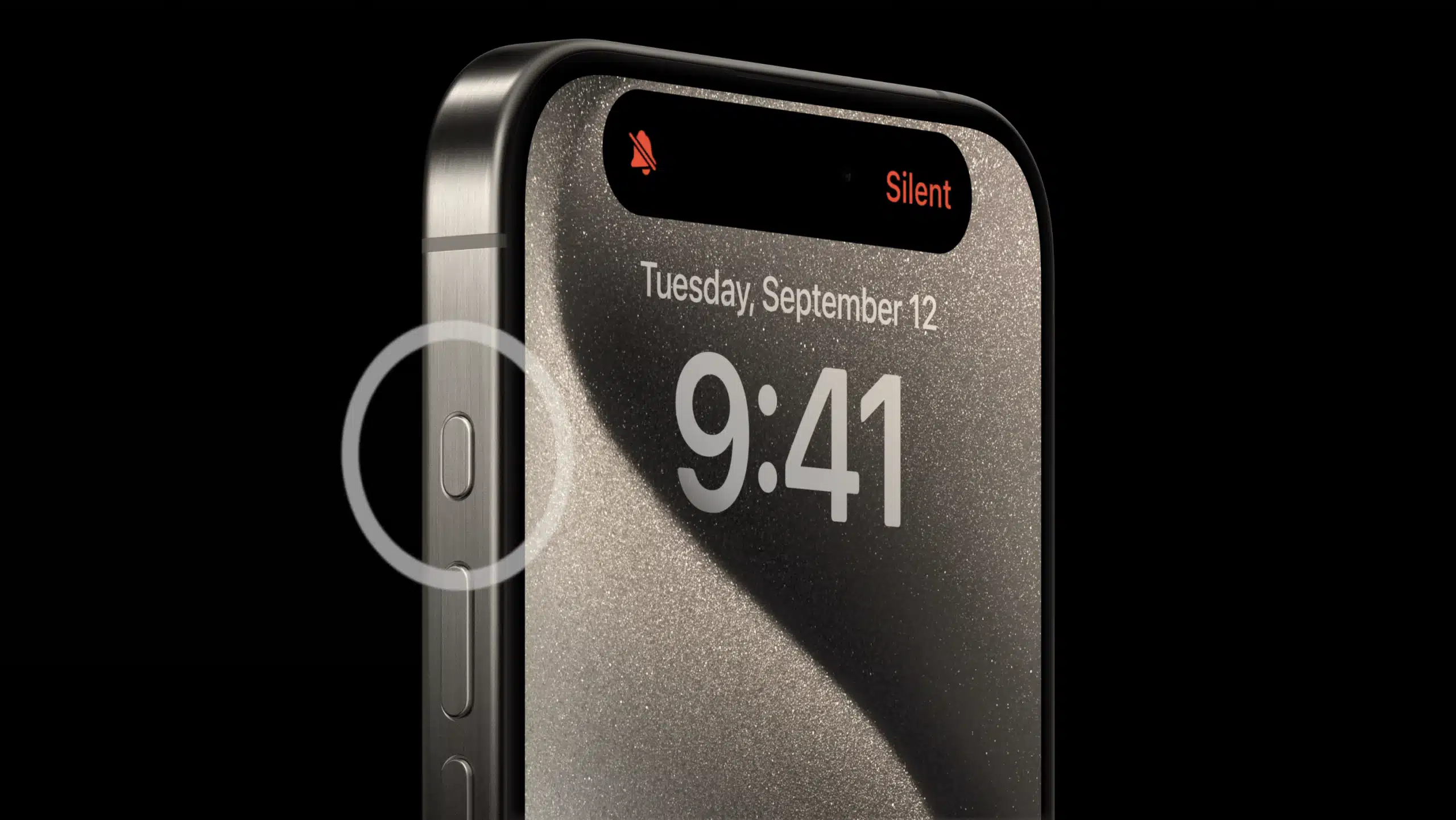
Апаратна кнопка Action Button
На моделях iPhone 15 Pro, 16 і 17 з’явилася універсальна кнопка — це новий спосіб, як зробити скрин на смартфоні. У стандартному меню немає пункту «Скриншот», але його можна додати через системні команди.
Як налаштувати:
- Створіть команду. Відкрийте «Команди» (Shortcuts), натисніть «+». Додайте дію «Зробити знімок екрана» і збережіть під зрозумілим ім’ям.
- Активуйте кнопку. «Параметри» → «Кнопка дії» → перегорніть до «Команда» (Shortcut).
- Виберіть скрипт. Вкажіть створену команду.
Тепер можна робити знімки наосліп, намацавши кнопку в кишені, не дістаючи телефон.
Голосові асистенти
Іноді телефон стоїть на підставці, поки ви готуєте, або руки просто зайняті, і постає питання: як зробити знімок екрана на телефоні без дотиків? У таких ситуаціях виручають голосові команди. Цей спосіб не найшвидший, але він єдиний повністю безконтактний:
- Google Assistant / Gemini. Скажіть: «Окей Гугл, зроби скриншот». Асистент зробить знімок і відразу запропонує меню «Поділитися», минаючи галерею.
- Siri. Команда «Привіт Сірі, зроби знімок екрана» працює аналогічно. Скриншот на мить зависне в кутку дисплея, а потім відправиться у фотоплівку.
Голосове управління виручає автомобілістів. Якщо на екрані навігатора з’явився важливий маршрут, безпечніше попросити асистента зберегти його, ніж відривати увагу від дороги і тягнутися до кнопок.
Для просунутих: якщо кнопки зламалися
Фізичні клавіші обмежує ресурс натискань, і з часом вони можуть почати залипати або зовсім відмовити. Не поспішайте в сервіс — розробники вже вбудували програмні дублери кнопок у вашу систему.
На iPhone рятує функція AssistiveTouch. Це напівпрозорий елемент, який плаває поверх усіх застосунків. У меню «Параметри» → «Доступність» → «Дотик» → AssistiveTouch можна призначити дію «Знімок екрана» на одне натискання цієї віртуальної кнопки.
В Android 15 і 16 є аналог — «Меню спеціальних можливостей» (Accessibility Menu). Після активації в налаштуваннях доступності в навігаційній панелі ви побачите іконку чоловічка або пливучу кнопку. Натисніть на неї, щоб відкрити панель із великими піктограмами, серед яких є і «Скриншот». Цей спосіб спочатку створювали для людей з обмеженими можливостями моторики, але він виявився рішенням для всіх, хто шукає, як зробити скрин на Андроїді без механічних клавіш.
Як зробити знімок екрана на телефоні: захоплення всієї сторінки
Часто інформація не вміщується на одному екрані: довга стаття, листування в чаті або докладний чек. А робити десять окремих картинок і відправляти їх «паровозиком» — поганий тон.
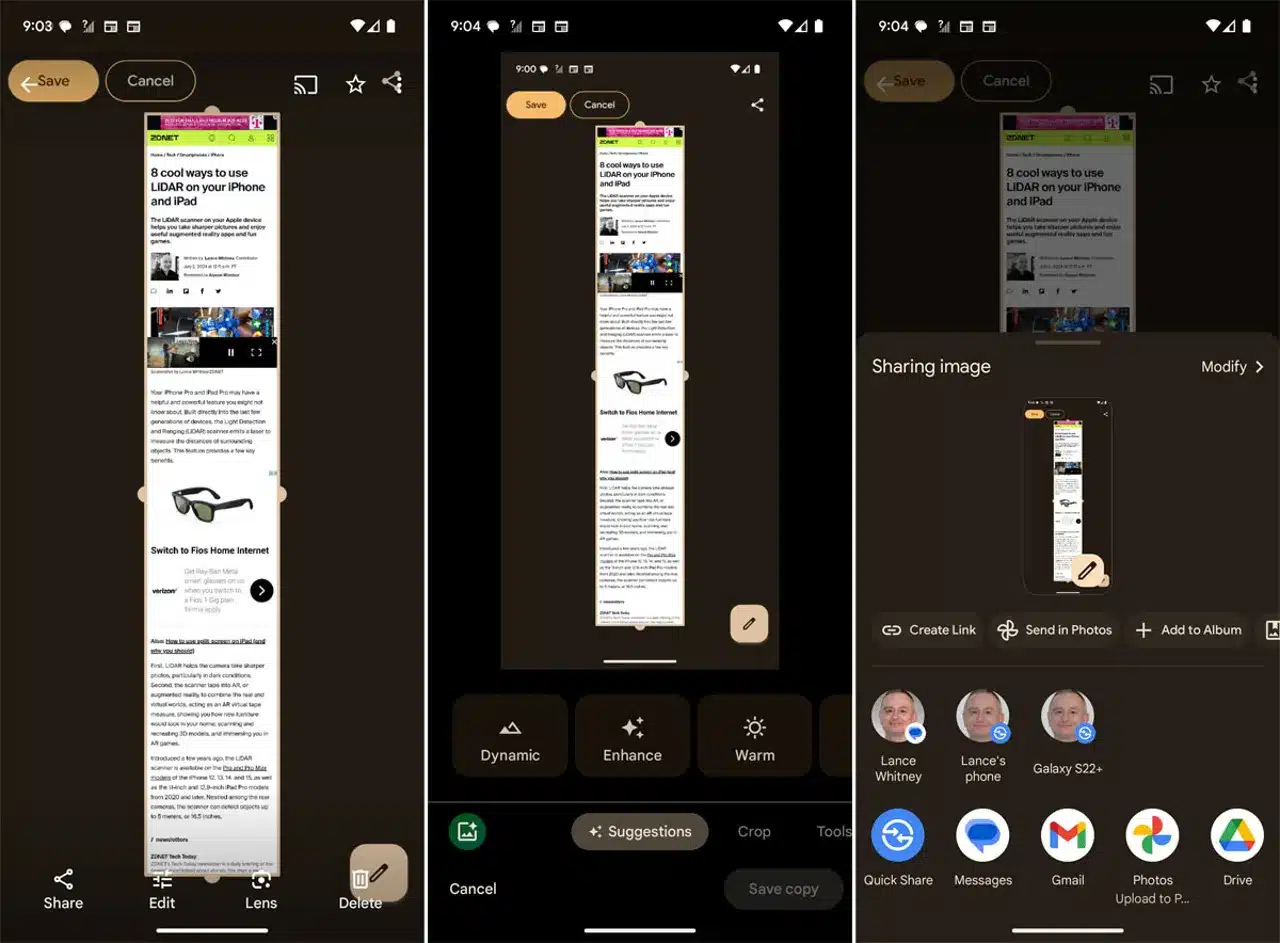
В Android функція скролінгу вбудована нативно, тому питання, як на Андроїді зробити скриншот усієї сторінки, можна розв’язати в кілька кліків. Одразу після створення звичайного знімка, внизу з’являється панель із кнопкою «Capture more» (Захопити більше) або іконкою подвійних стрілок. Натискаючи на неї, ви «промотуєте» екран вниз, склеюючи все в одну довгу картинку.
В iOS логіка відрізняється. Зробіть скриншот, швидко натисніть на мініатюру, що з’явилася в кутку. У редакторі зверху перейдіть із вкладки «Екран» на «Вся сторінка» (Full Page). Збоку з’явиться смуга прокрутки всього документа. Врахуйте: iPhone зберігає такі довгі знімки у форматі PDF, а не як зображення, тому шукати їх доведеться в застосунку «Файли», а не в «Фото».
Уміння робити правильні скриншоти — це не просто знати, як зробити знімок екрана на смартфоні, а вибрати найшвидший спосіб, заощаджуючи ваш час і нерви співрозмовника. Замість того щоб описувати проблему словами або пересилати купу посилань, просто надішліть одне зображення. Спробуйте налаштувати Back Tap на iPhone або жест трьох пальців на Android просто зараз — найімовірніше, до старого методу з двома кнопками ви більше не повернетеся.



Авторизуйтесь через соціальні мережі