



Показати зміст статті
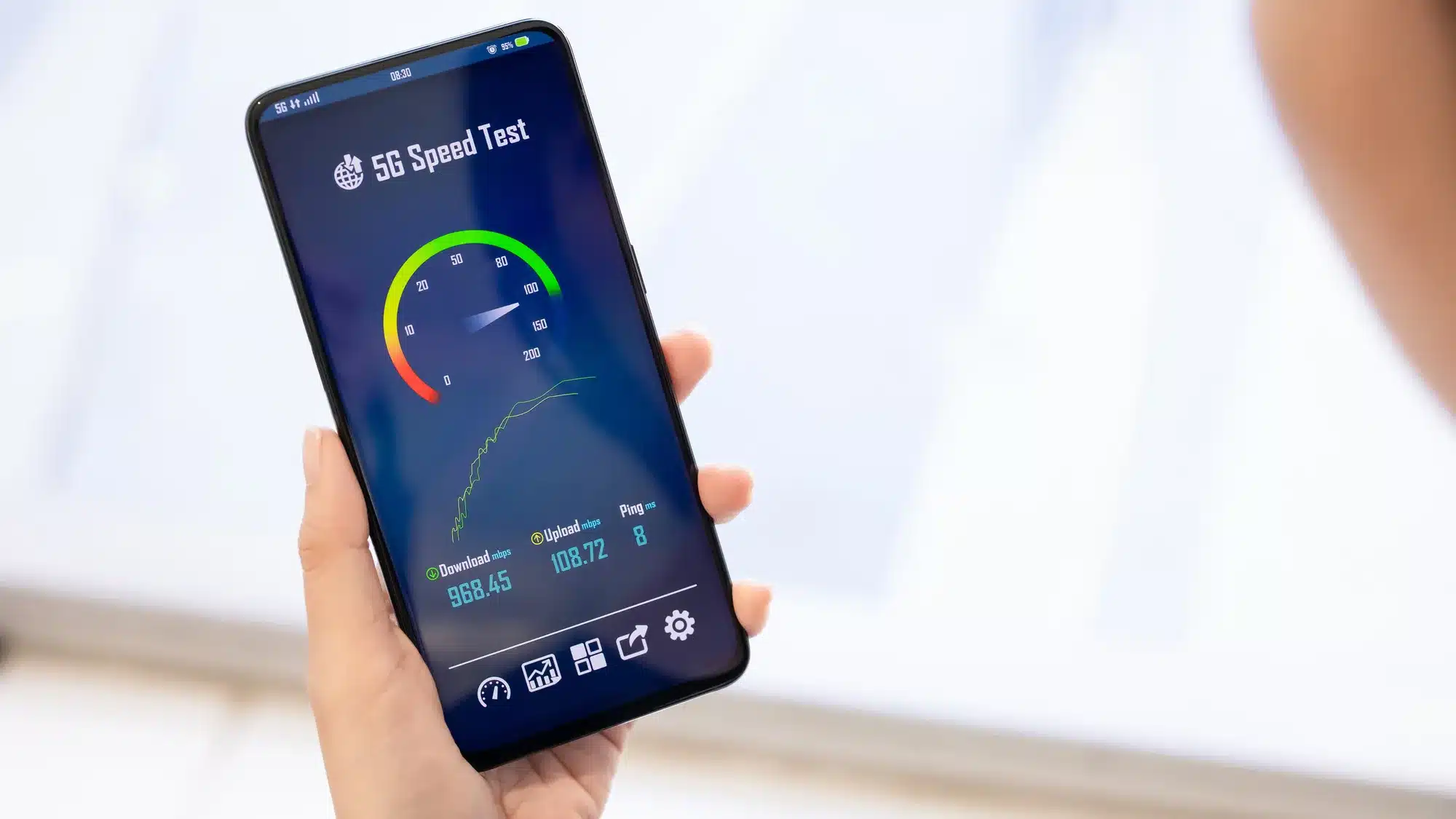
Наприкінці листопада 2025 року президент підписав закон № 4670-IX, який перетворив швидкість мобільного інтернету з рекламного виверту на державний стандарт. Тепер оператори не можуть продавати «повітря» замість мегабіт, а абоненти отримали право контролювати якість послуг і передавати результати регулятору. Але юридичний захист марний без технічної грамотності. Розповідаємо, як перевірити швидкість інтернету на телефоні в мобільній і широкосмуговій мережі.
Підготовка до тесту
Перш ніж виміряти швидкість інтернету на телефоні, потрібно ретельно підготуватися. Точність результатів безпосередньо залежить від цифрового оточення:
- запуск тесту паралельно з фоновим завантаженням оновлень системи або застосунків спотворить картину до невпізнання;
- активний VPN-тунель знижує пропускну здатність каналу на 10–30% і збільшує затримку;
- щоб якісно перевірити швидкість Wi-Fi на телефоні, критична пряма видимість роутера і використання діапазону 5 ГГц, оскільки частота 2.4 ГГц у багатоквартирних будинках зазвичай перевантажена.
Якщо ігнорувати ці фактори, будь-які тести — лише генератор випадкових чисел, що не відображає реальний стан мережі.
Перевірити швидкість інтернету на телефоні: ТОП-7 способів
Магазини застосунків забиті сотнями сканерів, що обіцяють миттєвий аналіз мережі, але більшість із них — це просто генератори випадкових чисел із купою реклами. Завантажувати все підряд немає сенсу: ми відсіяли сумнівні утиліти і залишили тільки ті, яким довіряють мережеві інженери:
- Speedtest by Ookla. Глобальний стандарт індустрії утримує лідерство завдяки величезній мережі серверів в Україні, що забезпечує мінімальний пінг під час заміру. Застосунок пропонує метрику Video Score, що показує реальну здатність мережі транслювати контент без буферизації.
- WiFiman від Ubiquiti. Повністю безплатний інструмент без реклами перетворює смартфон на професійний сканер. Утиліта розділяє затримки до шлюзу (роутера) і до інтернету, допомагаючи не просто перевірити швидкість Вай Фай на телефоні, а зрозуміти, де саме губляться пакети — всередині квартири або на магістралі провайдера.
- Fast.com. Сервіс від Netflix працює прямо в браузері та фокусується виключно на швидкості завантаження (Download). Алгоритми навантажують канал так само, як це робить важкий фільм у високій роздільній здатності.
- Meteor by OpenSignal. Програма перекладає незрозумілі мегабіти мовою реальних завдань. Інтерфейс прогнозує поведінку конкретних застосунків: чи потягне мережа груповий дзвінок у Zoom або динамічну катку в PUBG.
- NPerf. Комплексний стрес-тест перевіряє не тільки смугу пропускання, а й емулює серфінг вебсторінок і перегляд відео в різній якості на YouTube. Це дає інтегральну оцінку з’єднанню.
- Cloudflare Speed Test. Браузерний інструмент для ентузіастів (speed.cloudflare.com) робить акцент на стабільності. Дозволяє перевірити швидкість Wi-Fi на телефоні онлайн з детальними графіками.
- Google Speed Test. Найшвидший спосіб отримати базові цифри. Введення запиту «speed test» у пошуковому рядку запускає перевірку через технологію M-Lab. Мінімум налаштувань компенсується миттєвим результатом.
Вибір конкретного методу залежить від того, що конкретно потрібно діагностувати. Наприклад, для перевірки відповідності тарифному плану ідеально підійде Ookla, а щоб якісно перевірити швидкість Wi-Fi на телефоні та знайти «мертві зони», найкраще підходить WiFiman.

Як читати результати
Оператори техпідтримки часто жонглюють незрозумілими термінами, щоб заплутати абонента і закрити заявку без розв’язання проблеми. Розшифруємо найпоширеніші:
- Download (Скачування). Визначає швидкість отримання контенту. Для комфортного 4K-стримінгу зазвичай достатньо стабільних 25 Мбіт/с.
- Upload (Завантаження). Критичний для відеодзвінків, надсилання файлів у хмару і стримінга в соцмережі. Низький показник перетворює співрозмовника у відеочаті на розмиту пляму.
- Ping (Затримка). Час реакції сервера. В онлайн-іграх значення вище 50 мс робить геймплей некомфортним за високої швидкості звантаження.
- Jitter (Тремтіння). Показує стабільність пінгу. Різкі стрибки цього показника викликають «заїкання» звуку й артефакти під час дзвінків через месенджери.
Ці метрики — ваш головний аргумент у суперечці за якість послуг, за які ви платите.
Приховані «пожирачі» трафіку
Часто причина низької швидкості — не провайдер, а мовчазні «паразити» всередині самого смартфона:
- Хмарні бекапи. iCloud і Google Фото можуть забити вихідний канал синхронізацією 4K-відео. Коли Upload зайнятий на 100%, вхідний трафік теж «встає» через затримку службових пакетів.
- VPN і Proxy. Забутий увімкненим VPN жене трафік через умовний Амстердам, урізуючи швидкість у рази і збільшуючи пінг до небес.
- Wi-Fi Assist (Допомога Wi-Fi). Функція на iPhone, яка при слабкому сигналі роутера непомітно перемикає вас на мобільний інтернет. Ви думаєте, що мережа гальмує, а насправді смартфон намагається зловити 4G в бетонному бункері.
- Фонові оновлення. Магазини застосунків обожнюють качати гігабайтні патчі саме в момент, коли ви вирішили подивитися серіал.
Мережа — це величезний потік інформації, і його канали складніші, ніж здаються. Закріпіть перевірку швидкості інтернету на телефоні практикою, і ви перестанете звинувачувати провайдера у всіх гріхах, а візьмете якість зв’язку під свій особистий контроль.



Авторизуйтесь через соціальні мережі