



Показати зміст статті
Ваш смартфон має більшу обчислювальну потужність, ніж офісний ноутбук трирічної давнини. Але більшість користувачів продовжують мружитися в шестидюймовий екран, редагуючи таблиці або монтуючи відео, та ігнорують прихований потенціал пристрою. Процесор уже лежить у вашій кишені, не вистачає лише нормального дисплея. У цій статті пояснюємо, як під’єднати смартфон до монітора, щоб вивести портативну роботу і розваги в дорозі на новий рівень.
Дротове підключення: стабільність і швидкість
Для серйозних завдань — ігор з високою частотою кадрів або роботи з текстом — кабель залишається безальтернативним варіантом. Фізичне з’єднання гарантує відсутність затримок (input lag) і передає картинку в якості 4K. Сучасні смартфони, включно з лінійкою iPhone 16/17 і флагманами на Android, підтримують виведення відео через порт зарядки за стандартом DisplayPort Alt Mode.
Вам знадобиться один із таких пристроїв:
- Кабель USB-C на HDMI. Найпростіший варіант. Один кінець у телефон, інший — у монітор. Підходить для швидкого виведення картинки, але розряджає батарею смартфона.
- USB-хаб (Dock-станція). Вибір професіоналів. Такий адаптер не тільки виводить відео, а й дає змогу під’єднати зарядку (Pass-Through Charging), клавіатуру і мишу.
Також існує спосіб, як під’єднати телефон до монітора через USB. Якщо ваш монітор оснащений відеовходом Type-C, достатньо одного кабелю для передавання сигналу й одночасного живлення телефона.
Як вивести зображення зі смартфона на монітор: режим робочого столу
Просте дублювання екрана (mirroring) залучає лише частину можливостей монітора. Багато виробників додали методи, як вивести зображення зі смартфона на монітор у десктопному режимі. Під час під’єднання монітора інтерфейс системи перебудовується: з’являється панель завдань, вікна застосунків можна розтягувати і переміщати, як у Windows або macOS.
Лідером у цій галузі залишається Samsung DeX, який отримав підтримку високих роздільних здатностей і поліпшену багатозадачність. Motorola пропонує аналогічний досвід з функцією Smart Connect (раніше Ready For). Важливою подією став вихід Android 16, де Google нарешті додала нативний віконний режим для всіх сумісних пристроїв, включно з Pixel.
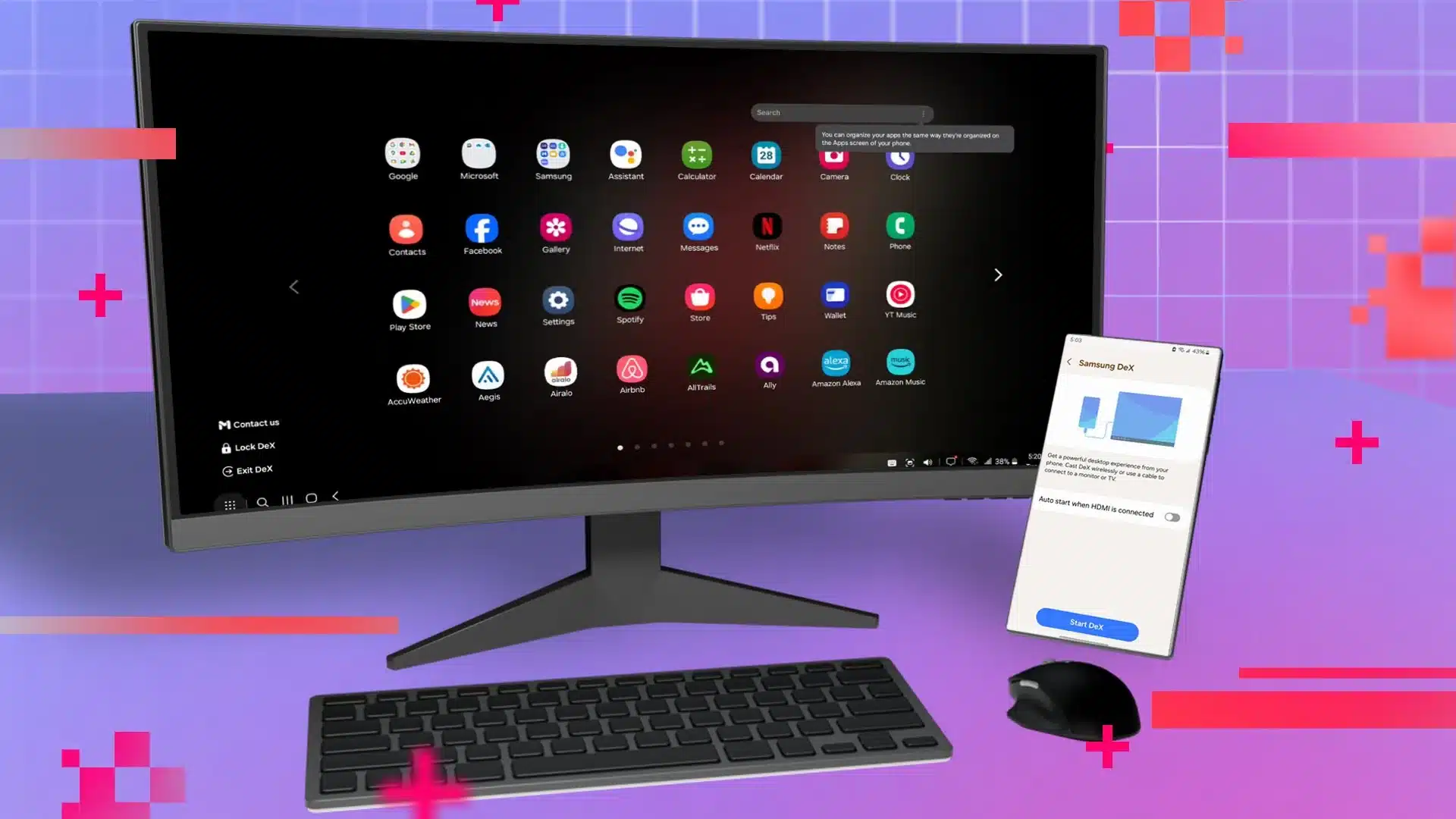
Власникам iPhone доступне розширення робочого простору в конкретних застосунках, хоча системний інтерфейс частіше працює в режимі дзеркала.
Бездротове підключення: покрокова інструкція
Якщо ваша мета — показати гостям фотографії з відпустки, запустити YouTube або провести презентацію, дроти будуть зайвими. Однак кожен виробник використовує свій протокол. Розберемо, як під’єднати телефон до монітора без системного блока для різних пристроїв.
Miracast (Android)
Це стандартна технологія для більшості Android-смартфонів (Samsung, Xiaomi, Honor), крім Google Pixel. Вона працює безпосередньо по Wi-Fi Direct, тому роутер необов’язковий.
Як підключити:
- Підготовка ТВ або монітора. Увімкніть на телевізорі режим Screen Mirroring, Wireless Display або Miracast (назва залежить від моделі ТВ). Якщо монітор звичайний, знадобиться Miracast-адаптер у HDMI-порт.
- Активація на телефоні. Відкрийте шторку повідомлень (свайп зверху вниз) і знайдіть іконку трансляції. У Samsung вона називається Smart View, у Xiaomi або Honor — «Трансляція» або «Бездротова проєкція».
- Сполучення. У списку, що з’явився, виберіть ваш монітор. Якщо система запросить PIN-код, він висвітиться на великому екрані — введіть його на телефоні.
- Нюанс для Pixel. Смартфони Google Pixel працюють через протокол Chromecast. Для них потрібен телевізор з Android TV або приставка Chromecast.
AirPlay 2 (iPhone)
Екосистема Apple працює стабільно і передбачувано, але потребує сумісного обладнання: Apple TV, сучасні телевізори (Samsung, LG, Sony) або Mac.
Інструкція з підключення:
- Мережа. Під’єднайте iPhone і приймальний пристрій до однієї Wi-Fi мережі. Це критична умова для AirPlay.
- Пункт керування. Смахніть пальцем від правого верхнього кута екрана вниз.
- Вибір екрана. Натисніть на іконку «Повтор екрана» (два прямокутники, що перекриваються).
- Пароль. Виберіть ваш пристрій зі списку. Під час першого підключення на телевізорі може з’явитися 4-значний код — введіть його на iPhone.
Сторонні застосунки
Якщо вбудовані засоби не знаходять один одного (наприклад, ви шукаєте спосіб, як підключити телефон до монітора без комп’ютера), допоможуть універсальні утиліти. Надійні варіанти — LetsView або DeskIn.
Як підʼєднати (на прикладі LetsView):
- Встановлення. Завантажте застосунок LetsView на смартфон і на комп’ютер або Smart TV.
- Запуск. Відкрийте застосунок на обох пристроях. Переконайтеся, що вони в одній Wi-Fi мережі.
- З’єднання. На телефоні почекайте, поки в списку з’явиться ім’я вашого ПК або ТВ, і натисніть на нього. Виберіть Phone Screen Mirroring. Якщо автопошук не спрацював, заскануйте QR-код з екрана дисплея.
Як бачите, відповідь на запитання, чи можна під’єднати телефон до монітора, на 100% позитивна. Сучасні смартфони здатні замінити ПК у 80% сценаріїв. Коли ви під’єднаєте гаджет до великого дисплея, ви отримаєте свободу працювати та розважатися де завгодно, носячи «системний блок» у кишені.



Авторизуйтесь через соціальні мережі