



Показать содержание статьи
- Когда и зачем нужна перезагрузка? Понимаем «симптомы»
- Простая перезагрузка и сброс настроек для популярных моделей
- Rowenta
- Xiaomi
- Samsung
- «Жесткая» перезагрузка (Hard Reset) — когда простого способа недостаточно
- Сброс к заводским настройкам (Factory Reset) — крайняя мера
- Ничего не помогает? Что делать дальше
- Заключение
Робот-пылесос внезапно замер посреди комнаты или начал вести себя странно? Не стоит сразу паниковать и искать номер сервисного центра. Часто решение проблемы гораздо проще, чем кажется, и заключается в обычной перезагрузке. Это устраняет большинство ошибок и позволяет вернуть устройству былую функциональность. В этой статье мы подробно разберем, как перезагрузить робот-пылесос, начав с самых простых методов и закончив кардинальными мерами.
Когда и зачем нужна перезагрузка? Понимаем «симптомы»
Любая сложная техника подвержена программным сбоям, и роботы-пылесосы не исключение. В процессе работы в их временной памяти могут накапливаться ошибки, которые приводят к некорректному поведению. Перезагрузка очищает ОЗУ и позволяет операционной системе запуститься заново, решая большинство подобных проблем.
Чтобы точно определить, что проблема носит программный, а не аппаратный характер, стоит обратить внимание на следующие моменты:
- полное зависание — устройство не откликается на любые действия;
- потеря ориентации — робот блуждает по одной комнате или игнорирует виртуальные стены;
- проблемы с док-станцией — безуспешные попытки припарковаться для зарядки;
- сбои подключения — постоянное отключение от Wi-Fi без видимых причин;
- странные сигналы — необычные звуковые оповещения или мигание индикаторов, не описанные в инструкции.
Правильно распознав проблему, можно быстро подобрать нужный метод перезагрузки.
Простая перезагрузка и сброс настроек для популярных моделей
Простая перезагрузка — это быстрый и безопасный способ устранить программные сбои, не удаляя карты и расписания. Однако у разных производителей, процесс может отличаться. Рассмотрим наиболее популярные устройства и способы их перезапуска.
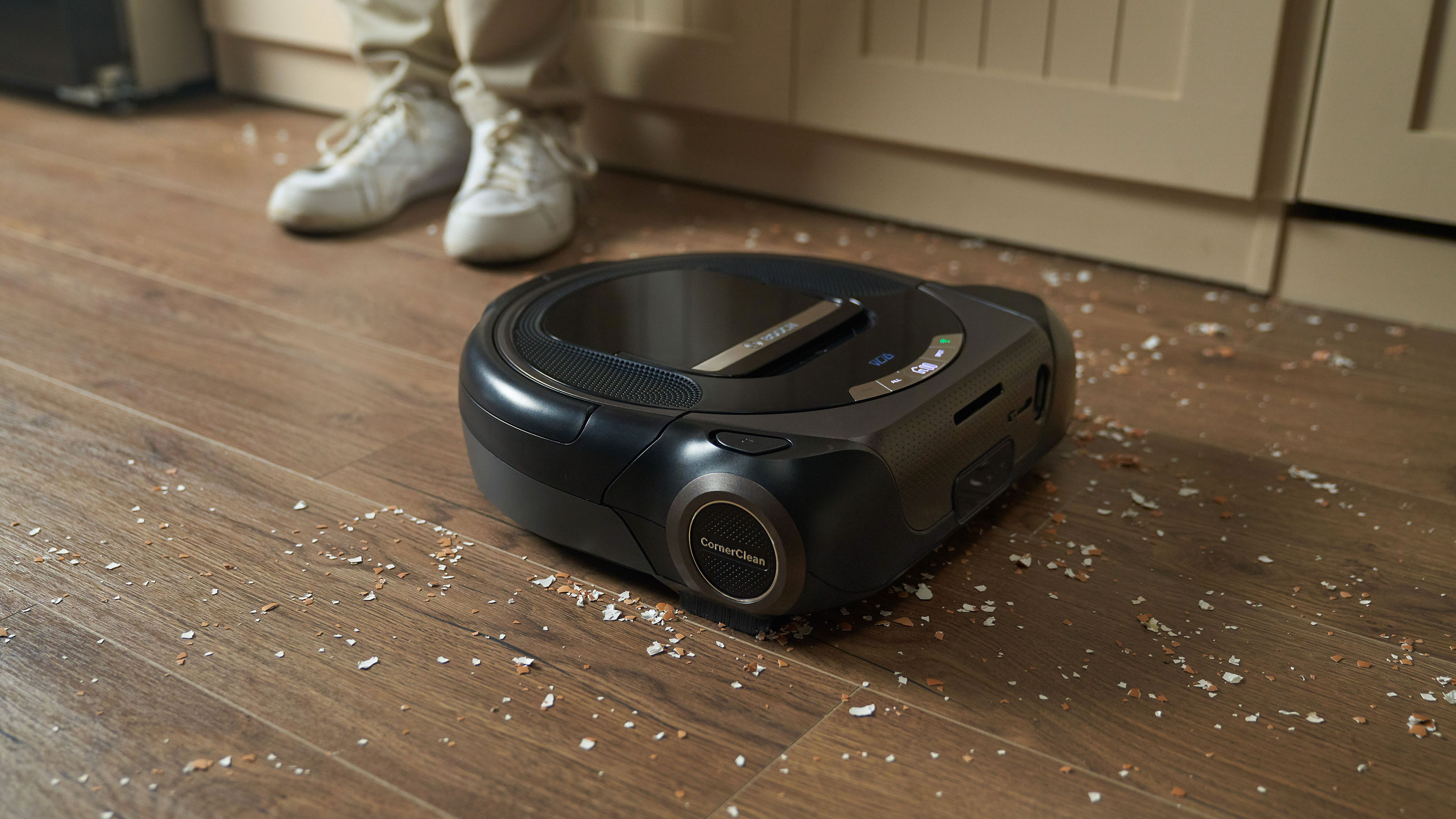
Rowenta
Как перезагрузить робот-пылесос Rowenta? Устройства этой марки чаще всего перезапускают через скрытую кнопку Reset, что помогает при зависаниях. Для этого понадобится тонкий предмет, например, скрепка.
Снимите робот-пылесос с док-станции и откройте верхнюю крышку. Найдите утопленную в корпус кнопку Reset, нажмите на нее скрепкой и удерживайте 5–10 секунд до звукового сигнала или перезапуска индикаторов.
Xiaomi
Вот, как перезагрузить робот-пылесос Xiaomi:
- откройте крышку;
- коротко нажмите кнопку Reset.
Этот способ сохранит все данные, однако рекомендуется вернуть устройство на базу для синхронизации.
Samsung
Если вы ищете способ, как перезагрузить робот-пылесос Самсунг, стоит знать, что отдельной кнопки у гаджета для этих целей нет. Однако вы можете выключить и включить устройство, что позволит системе сбросить все ошибки:
- Найдите главный выключатель питания. У современных моделей он находится на боковой панели корпуса. У более старых устройств его следует искать на дне.
- Переведите переключатель в положение «ВЫКЛ» (OFF) и подождите 10–15 секунд.
- Снова включите пылесос, переведя переключатель в положение «ВКЛ» (ON).
После этого система перезапустится, и устройство будет готово к работе.
«Жесткая» перезагрузка (Hard Reset) — когда простого способа недостаточно
Если простая перезагрузка не принесла ожидаемого результата и пылесос продолжает работать некорректно, можно прибегнуть к более серьезному методу — хард резета. Она заключается в физическом отключении аккумулятора. Этот способ гарантированно обесточивает все компоненты платы, что приводит к сбросу временных файлов и помогает при более глубоких программных сбоях.

Перед тем как приступить к процедуре, следует подготовиться, чтобы не повредить устройство:
- снять робот-пылесос с зарядной станции;
- перевернуть его на мягкой поверхности, чтобы не поцарапать корпус;
- подготовить крестовую отвертку, если крышка аккумуляторного отсека фиксируется винтами.
Сам процесс выглядит следующим образом: необходимо найти место установки батареи и снять элемент корпуса. Затем нужно аккуратно отсоединить разъем аккумулятора от материнской платы. В таком состоянии устройство следует оставить на 5–10 минут. Этого времени достаточно, чтобы сбросить остаточное напряжение. После паузы аккумулятор подключить обратно, крышку установить на место и пылесос поставить на док-станцию для полной зарядки.
Этот метод считается более радикальным, но в большинстве случаев он также не удаляет карты и расписания, хотя может сброситься время.
Сброс к заводским настройкам (Factory Reset) — крайняя мера
Когда ни один из вышеописанных методов не помогает, остается последний, самый кардинальный шаг — сброс к заводским настройкам. Важно понимать: это действие необратимо. Оно полностью сотрет всю информацию с устройства, включая построенные карты, созданные расписания, историю уборок и параметры подключения к Wi-Fi. Пылесос вернется в состояние, в котором он был при покупке.

Прибегать к полному сбросу оправданно лишь в нескольких исключительных ситуациях:
- ни простая, ни жесткая перезагрузка не решили проблему;
- планируется продажа или передача устройства другому владельцу;
- произошел критический сбой прошивки после неудачного обновления.
Способ выполнения сброса зависит от модели. Часто это комбинация кнопок — например, одновременное удержание Power и Home в течение 10–20 секунд до характерного звукового сигнала. У некоторых моделей есть утопленное отверстие с надписью Reset, которое нужно нажать скрепкой. Также функция сброса почти всегда доступна в мобильном приложении в разделе «Восстановить заводские настройки».
Ничего не помогает? Что делать дальше
Если полный сброс к заводским настройкам не вернул робот-пылесос к нормальной работе, скорее всего, причина кроется не в программном обеспечении, а в аппаратной части. Прежде чем обращаться за профессиональной помощью, стоит провести финальную проверку физического состояния устройства.
Нужно убедиться, что контакты для зарядки на самом пылесосе и на док-станции чистые, без пыли и окисления. Их можно протереть сухой тканью или спиртовой салфеткой. Также следует тщательно осмотреть и очистить все датчики — перепада высоты, столкновения и лидар. Часто причиной сбоев становятся банальная грязь, волосы или шерсть, намотавшиеся на колеса или щетки.

Когда все программные методы исчерпаны, а физическая очистка не принесла результатов, это с высокой вероятностью указывает на неисправность одного из компонентов: материнской платы, двигателя, аккумулятора или навигационного модуля. В такой ситуации самостоятельный ремонт может только усугубить проблему. Лучшим решением будет обращение в авторизованный сервисный центр для профессиональной диагностики и обслуживания.
Заключение
Перезагрузка — это мощный и доступный инструмент для устранения большинства программных неисправностей робота-пылесоса. Главное правило — всегда двигаться от простого к сложному. Такой подход в большинстве случаев поможет сэкономить время, нервы и деньги, вернув домашнего помощника в строй без визита в мастерскую.



Авторизируйтесь через социальные сети