



Показать содержание статьи
Снимок экрана — это простой способ зафиксировать то, что происходит на дисплее. Он помогает сохранить важную информацию, поделиться смешным моментом из переписки или показать кому-то ошибку в приложении. Существует несколько способов, как сделать скриншот на iPad, и каждый из них удобен в своей ситуации. В этом руководстве подробно рассмотрим все варианты, чтобы работа с устройством стала еще эффективнее.
Способ №1: классический — с помощью кнопок
Проверенный временем метод, который работает всегда и не требует предварительных настроек. Он немного отличается в зависимости от модели iPad, но логика остается прежней.
На моделях iPad без кнопки «Домой», а также оснащенных технологией Face ID, процесс выглядит так: следует одновременно зажать верхнюю клавишу и любую из качельки регулировки громкости. Экран на мгновение мигнет белым, и раздастся характерный звук затвора камеры, сигнализируя об успешном действии.
Для устройств, где присутствует круглая кнопка «Домой», комбинация другая — нужно одновременно нажать верхнюю клавишу и кнопку «Домой». После создания снимка его миниатюра появится в левом нижнем углу, где будет оставаться несколько секунд перед автоматическим сохранением.
Использование кнопок — это универсальный и надежный стандарт. Он не требует предварительных манипуляций с настройками и доступен прямо «из коробки», что делает его отличной отправной точкой для всех пользователей.
Способ №2: современный — жестом от угла экрана
Идеально для тех, кто делает скриншоты часто. Этот метод гораздо быстрее и удобнее кнопочного, особенно когда планшет лежит на столе или его держат одной рукой. Суть заключается в простом жесте — проведении пальцем или Apple Pencil от нижнего угла дисплея к центру. Функция не активна по умолчанию, но ее легко включить.

Для активации жеста необходимо выполнить несколько простых шагов в настройках системы:
- открыть приложение «Настройки»;
- найти в боковом меню пункт «Многозадачность и жесты»;
- пролистать до секции «Жесты смахивания пальцем от угла»;
- выбрать «Смахивание от левого угла» или «Смахивание от правого угла»;
- в открывшемся меню назначить действие «Снимок экрана».
После этой быстрой настройки для создания скриншота достаточно будет сделать простой свайп. Этот способ особенно оценят художники и дизайнеры, работающие с Apple Pencil, ведь им не придется менять инструмент в руке. Это самый современный метод, который превращает рутинное действие в легкое и интуитивное движение. Однако отметим, что этот жест конфликтует с функцией ресайза окна в режимах Windowed Apps и Stage Manager, поэтому будет недоступен при их активации.
Способ №3: гибкий — с помощью AssistiveTouch
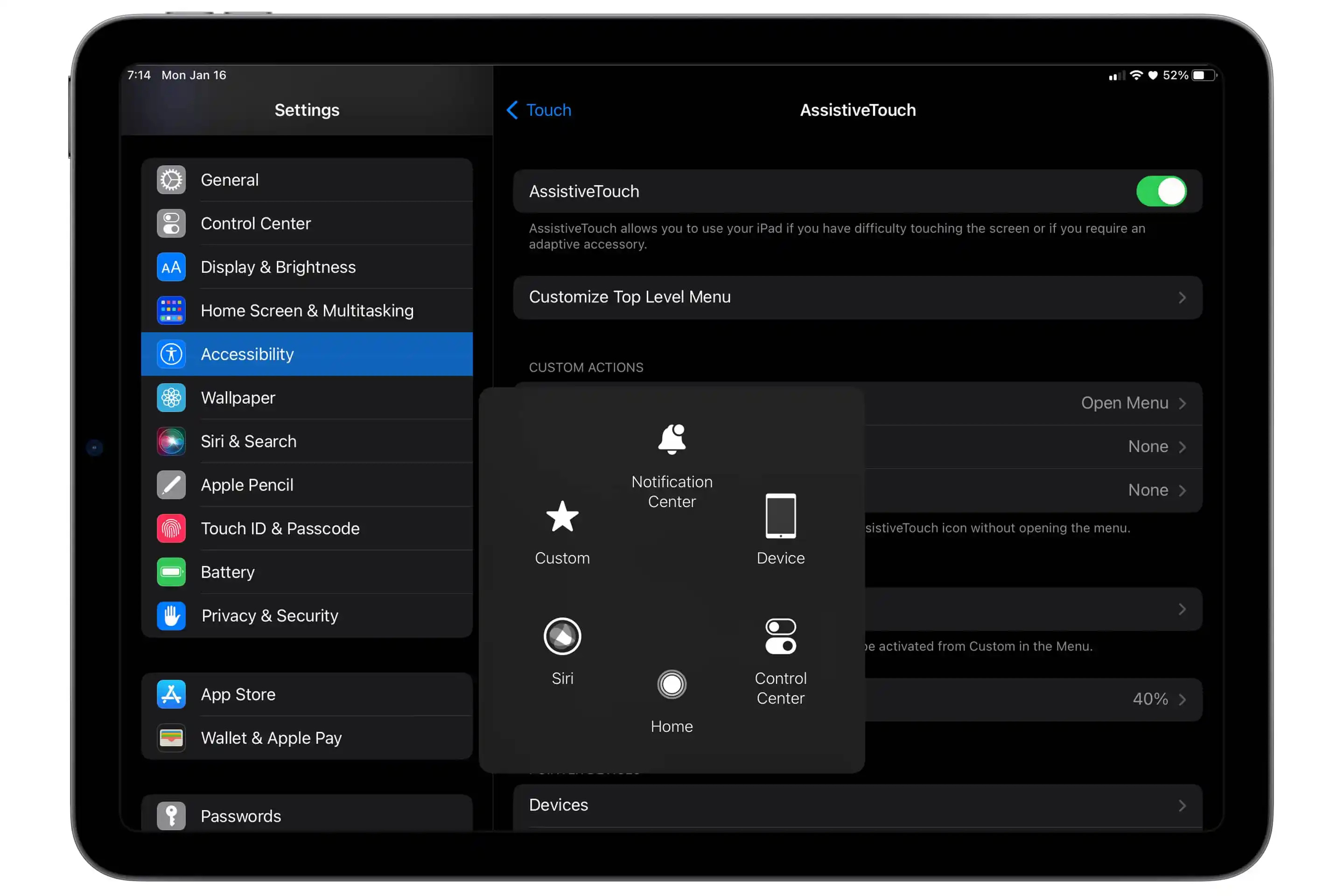
Функция AssistiveTouch — это мощный инструмент универсального доступа, который выводит на экран плавающую виртуальную кнопку. Она полезна в самых разных сценариях: например, если физические клавиши сломались или их неудобно нажимать из-за громоздкого чехла.
Для включения и использования AssistiveTouch нужно сделать следующее:
- зайти в «Настройки» → «Универсальный доступ»;
- открыть раздел «Касание» и выбрать AssistiveTouch;
- активировать главный переключатель;
- для создания скриншота нажать на появившуюся кнопку, а затем выбрать «Аппарат» → «Еще» → «Снимок экрана».
После включения на дисплее вы увидите полупрозрачный круг, который можно перемещать в любую удобную часть дисплея. Меню этой кнопки полностью настраивается, что позволяет добавить туда функцию создания скриншота для максимально быстрого доступа.
Что делать после создания скриншота
Сразу после того как снимок сделан, его жизненный цикл только начинается. Система предлагает удобные инструменты для его немедленной обработки, сохранения и отправки. Так, нажав на миниатюру в углу экрана, вы увидите полноэкранный редактор, где можно быстро внести все необходимые правки перед тем, как поделиться изображением.
Markup предоставляет базовый, но очень функциональный набор инструментов:
- обрезка — можно легко изменить границы кадра, оставив только самое нужное;
- рисование — доступны маркеры и карандаши разных цветов и толщины для пометок и выделений;
- текст — позволяет добавить текстовые блоки с возможностью выбора шрифта и цвета;
- фигуры — можно нанести стрелки, круги или квадраты для привлечения внимания к объектам;
- ластик — удаляет как отдельные нарисованные элементы, так и пиксели с самого изображения;
- подпись — упрощает работу с документами.
После редактирования снимок можно сохранить в приложении «Фото» или сразу отправить через меню «Поделиться» в любой мессенджер, по почте или в облачное хранилище. Такой продуманный процесс превращает работу со скриншотами из рутины в быструю и эффективную задачу.

Заключение
Планшеты Apple предоставляют пользователям гибкость в выполнении повседневных задач, и создание снимков экрана не исключение. От классического нажатия кнопок до элегантного жеста и многофункционального AssistiveTouch — каждый может выбрать метод скриншота на iPad, который лучше всего соответствует его привычкам и потребностям. Не стоит ограничиваться одним способом. Рекомендуем поэкспериментировать с жестами и настройками универсального доступа, чтобы сделать взаимодействие с планшетом еще более комфортным и продуктивным.



Авторизируйтесь через социальные сети