



Показать содержание статьи
Смарт-часы долгое время были стильным, но малофункциональным аксессуаром. Однако современные итерации превратились в мощный медицинский центр и полноценный кошелек прямо на запястье. Но чтобы выжать из гаджета максимум, его нужно немного покопаться в параметрах. Здесь мы разберем алгоритм действий, как настроить смарт-часы, от момента вскрытия коробки до первой бесконтактной оплаты проезда в метро.
Достаем из коробки и заряжаем
Энергия — основа жизни любого электронного устройства, поэтому не спешите сразу нажимать кнопку включения. Аккумулятор следует зарядить до 100% перед первым запуском, чтобы избежать проблем в будущем. Кроме того, установка свежей прошивки тоже требует полного заряда батареи, иначе операция может прерваться на середине.
Пока устройство стоит на зарядной станции, скачайте управляющую утилиту на смартфон. Владельцам iPhone ничего искать не нужно, программа Watch уже встроена в систему iOS. Пользователям Android стоит зайти в Google Play и загрузить Galaxy Wearable или Google Pixel Watch. Проверьте активность модулей Bluetooth и Wi-Fi на телефоне, чтобы они могли видеть новые гаджеты поблизости.
Подготовка завершена, а уровень заряда достиг максимума. Теперь перейдем к тому, как настроить умные часы.
Соединяем устройства
Магия начинается, когда два гаджета находят друг друга в цифровом пространстве. Apple Watch попросят навести камеру айфона на дисплей часов, где появится красивая анимация в виде вихря частиц. Android использует технологию Fast Pair, поэтому всплывающее окно появится на экране телефона моментально, как только девайсы окажутся рядом.
Как настроить часы smart watch правильно? Эксперты советуют выбирать опцию «Настроить как новые», а не восстанавливать информацию из старых резервных копий. Такой подход убережет от переноса накопленных системных ошибок и лишнего мусора. Вход в учетную запись Google Account или Apple ID перенесет контакты и пароли автоматически.
Как настроить смарт-часы: задаем системные параметры
Сразу после запуска система предложит обновить программное обеспечение. Не стоит игнорировать это предложение, ведь функции искусственного интеллекта в живут только в самых свежих версиях watchOS и Wear OS.
Обязательно придумайте сложный PIN-код для блокировки экрана. Без цифрового пароля модуль NFC просто не активируется, так как это требование безопасности платежных систем. В меню языковых параметров выберите «Украинский» и регион «Украина» — это также быстрый способ, как настроить время на смарт-часах автоматически. Система установит правильный формат даты, корректное время и отображение цен в гривнах.
Добавляем eSIM для свободы
Сделать часы полностью автономными поможет цифровая SIM-карта, встроенная прямо в корпус. Звонить, отвечать в мессенджерах и слушать музыку на пробежке получится без телефона в кармане. Украинские операторы lifecell и Киевстар поддерживают эту технологию для носимой электроники уже несколько лет. Активировать тариф проще всего через фирменные приложения «Мій Київстар» или BiP, следуя подсказкам на экране. Иногда достаточно просто просканировать QR-код из комплекта стартового пакета камерой смартфона.

Чтобы технология заработала без сбоев, убедитесь в соблюдении нескольких простых условий:
- тарифный план мобильного оператора поддерживает услугу дублирования номера на дополнительное устройство;
- баланс основного счета положителен и достаточен для снятия ежемесячной абонентской платы;
- смартфон подключен к быстрому интернету через Wi-Fi для загрузки профиля eSIM.
Теперь важные звонки будут поступать прямо на запястье, где бы ни остался лежать телефон. Автономность дарит невероятное чувство свободы.
Платим запястьем
Бесконтактная оплата намного удобнее, чем поиск пластиковой карты в рюкзаке или карманах куртки. Google Wallet или Apple Wallet позволяют добавить карты ПриватБанка, monobank и ПУМБ буквально за пару минут. Банковские утилиты часто предлагают специализированную кнопку «Добавить в Wallet» напрямую, чтобы избежать ручного ввода номера кредитки.
Но если этого не произошло:
- запустите программу управления часами на телефоне и перейдите в раздел «Кошелек» или Wallet;
- нажмите значок плюса или кнопку «Добавить», чтобы начать процедуру;
- направьте объектив камеры на лицевую сторону пластика, тогда цифры распознаются сами;
- укажите трехзначный код безопасности CVV и срок, до которого карта работает;
- впишите секретный пароль из сообщения от банка, чтобы завершить операцию.
Верификация происходит мгновенно через биометрию или код из SMS-сообщения. Турникеты общественного транспорта и терминалы в магазинах считывают сигнал моментально.
Как настроить умные часы: контролируем здоровье и ставим софт
Точность подсчета сожженных калорий напрямую зависит от честности, с которой заполнен профиль пользователя. Укажите реальный рост, вес и возраст в разделе «Здоровье». Разрешите системе доступ к GPS-модулю и датчикам пульса, иначе трекинг тренировок окажется неполным и бесполезным.
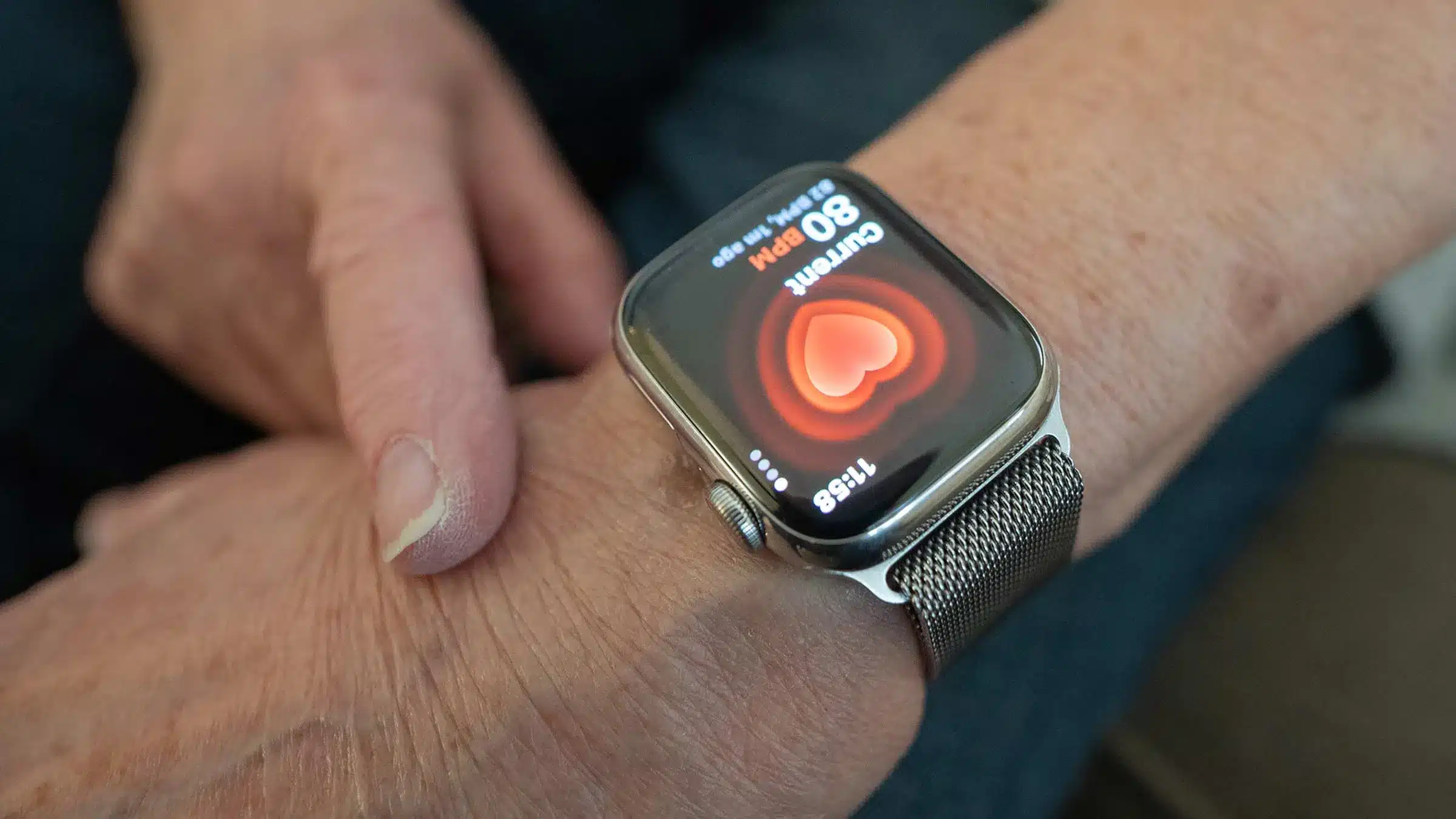
Поставьте нужные программы, например, Spotify для музыки офлайн или Google Maps для пешеходной навигации. Интеграция с государственными сервисами позволяет получать важные уведомления, если эта функция поддерживается текущей версией ПО. Также стоит настроить обнаружение падения, что может спасти жизнь в экстренной ситуации.
Устройство полностью готово помогать в спорте и повседневных делах. Теперь умный помощник знает о физических параметрах организма все необходимое.

Авторизируйтесь через социальные сети