



Показати зміст статті
Хоча сучасний робот-пилосос став повноцінним елементом прибирання, його справжній потенціал розкривається тільки після підключення до домашньої мережі Wi-Fi. Синхронізація зі смартфоном дає змогу налаштовувати графіки, створювати інтерактивні карти приміщень із забороненими зонами та віддавати команди голосом. Розповідаємо, як під’єднати робот-пилосос до вайфаю швидко і з мінімальними зусиллями.
Підготовчий етап — що перевірити перед підключенням
Насамперед потрібно перевірити параметри домашньої мережі Wi-Fi. Більшість роботів-пилососів працює виключно на частоті 2.4 ГГц. Мережі з 5 ГГц вони просто не побачать. Якщо домашній роутер дводіапазонний, слід переконатися, що частота 2.4 ГГц активна. Далі потрібно підготувати смартфон — завантажити офіційний застосунок виробника пилососа з App Store або Google Play. Сам робот перед першим підключенням має бути повністю заряджений, а його док-станцію краще розмістити в зоні впевненого сигналу Wi-Fi, якомога далі від мікрохвильових печей та інших джерел перешкод.
Ось короткий чек-лист, який допоможе нічого не упустити:
- роутер мовить на частоті 2.4 ГГц;
- пароль від мережі Wi-Fi відомий і знаходиться під рукою;
- офіційний застосунок від виробника встановлено на смартфон;
- на телефоні активовано модулі Bluetooth і геолокації;
- пилосос повністю заряджений на своїй док-станції.
Коли всі пункти цього списку виконані, можна сміливо переходити до налаштування.
Як підключити робот-пилосос до вайфаю: покрокові інструкції для різних брендів
Загальний принцип підключення у більшості роботів-пилососів схожий, але деталі можуть відрізнятися залежно від виробника.
Xiaomi / Roborock / Dreame
Ці виробники часто використовують єдину екосистему, тому процес для них дуже схожий. Спочатку потрібно завантажити застосунок Mi Home або фірмове ПЗ Roborock/Dreame і створити акаунт. Важливий нюанс для Mi Home — іноді потрібно в налаштуваннях профілю змінити регіон на «Материковий Китай», щоб у списку з’явився ваш пристрій.

Після цього на пилососі слід активувати режим сполучення. Зазвичай потрібно одночасно затиснути й утримувати кнопки «Додому» та «Живлення» до характерного звукового сигналу. Індикатор Wi-Fi почне блимати, сигналізуючи про готовність. Залишається тільки натиснути «+» в застосунку, вибрати модель і ввести пароль від своєї мережі 2.4 ГГц.
Tefal / Rowenta
Щоб під’єднати до вайфая ці пристрої, потрібен фірмовий застосунок Tefal Robots або Rowenta X-plorer. Після встановлення та реєстрації потрібно активувати режим пошуку на пилососі. Найчастіше це робиться довгим натисканням (близько 5–6 секунд) на одну з кнопок на корпусі, наприклад «Додому», поки світлодіод не почне блимати.
Особливість цих брендів — застосунок часто просить відсканувати QR-код, який розташований на нижній частині корпусу робота або в документації. Це спрощує ідентифікацію моделі. Далі майстер налаштування проведе через усі кроки.
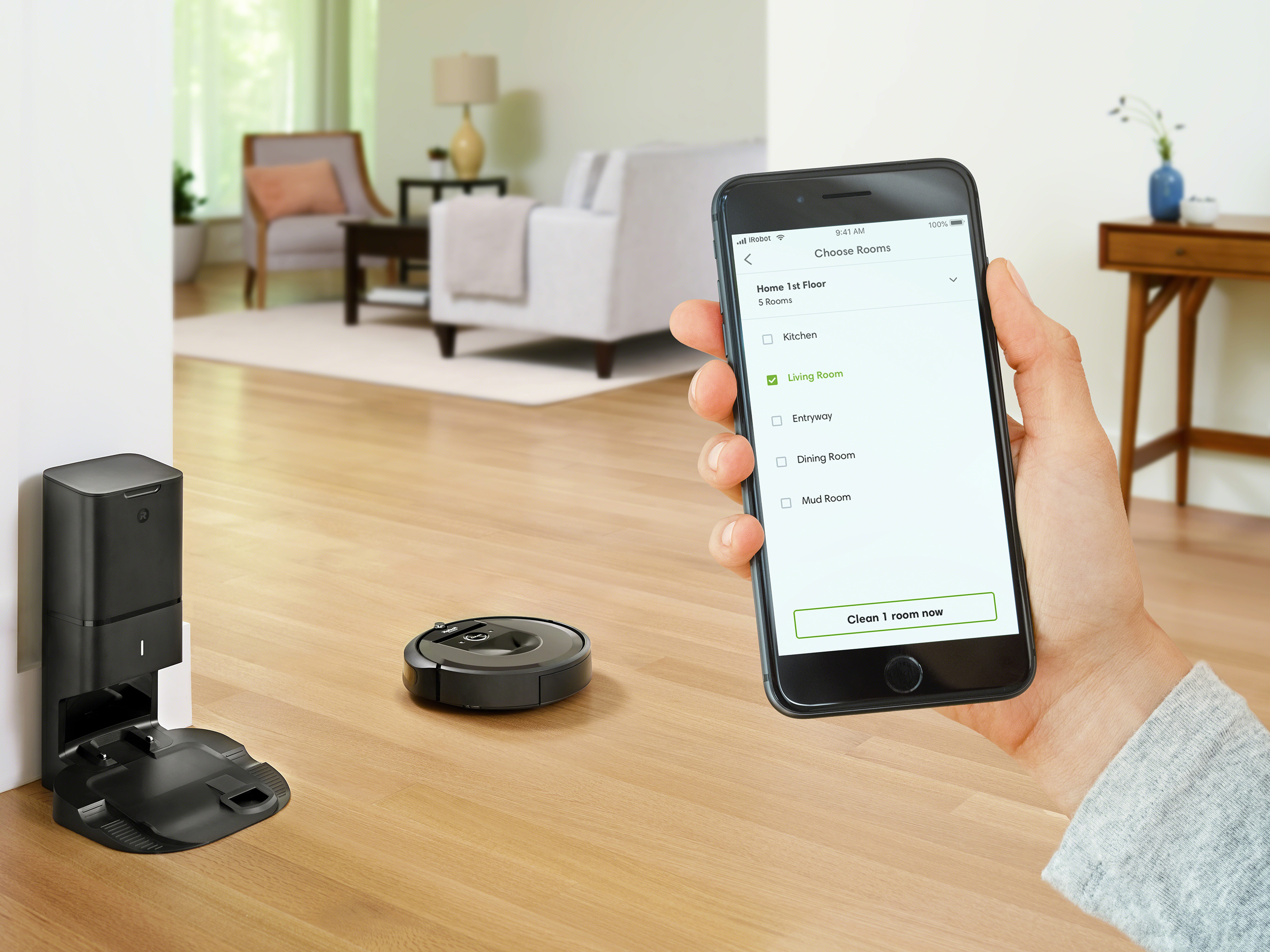
iRobot Roomba
Власникам Roomba знадобиться застосунок iRobot HOME. Процес тут трохи відрізняється:
- Після створення акаунта потрібно перевести робота в режим налаштування. Для цього, поки він стоїть на базі, слід затиснути на його корпусі кнопки SPOT і DOCK на кілька секунд. Пилосос видасть звук і створить тимчасову мережу Wi-Fi з назвою на кшталт «Roomba…».
- Наступний крок — відкрити налаштування Wi-Fi на смартфоні, знайти цю мережу і під’єднатися до неї. Після цього потрібно повернутися в застосунок iRobot, де він запропонує вибрати основну домашню мережу 2.4 ГГц і ввести від неї пароль для завершення налаштування.
Головне — точно дотримуватися інструкцій у застосунку і використовувати правильну комбінацію кнопок для своєї моделі, щоб успішно завершити синхронізацію.
Що робити, якщо виникли проблеми
Іноді під час спроби під’єднати робот-пилосос до Wi-Fi, щось іде не так. Панікувати не варто — більшість проблем розвʼязується доволі просто. Помилки підключення або нестабільна робота найчастіше пов’язані з налаштуваннями мережі або невеликими програмними збоями.
Найчастіша ситуація — застосунок не знаходить пилосос. У цьому випадку допомагає універсальне правило «вимкнути і ввімкнути». Перезавантажте роутер, потім — смартфон, а після — сам робот-пилосос. Переконайтеся, що на телефоні активні Bluetooth і геолокація, оскільки багато застосунків використовують їх для початкового виявлення пристрою. Якщо підключення переривається з помилкою, двічі перевірте правильність введеного пароля від Wi-Fi та перевірте, що смартфон підключений саме до мережі 2.4 ГГц. Буває, що пилосос уже під’єднаний, але в застосунку постійно висить статус «не в мережі». Це майже завжди вказує на слабкий сигнал Wi-Fi у місці встановлення док-станції. Спробуйте перемістити її ближче до роутера.

Якщо прості методи не допомогли, можна вдатися до рішучих дій. Ось три універсальні кроки, які допомагають у найскладніших випадках:
- перезавантажити всі залучені пристрої — роутер, смартфон і пилосос;
- тимчасово вимкнути мовлення мережі 5 ГГц у налаштуваннях маршрутизатора, залишивши тільки 2.4 ГГц;
- скинути налаштування Wi-Fi на пилососі (комбінацію кнопок можна знайти в інструкції) та почати процес заново.
Терпіння та послідовне виконання цих рекомендацій майже завжди приводять до бажаного результату. Після розв’язання проблеми можна нарешті насолоджуватися всіма перевагами розумного пристрою.
Висновок
Під’єднати робот-пилосос до вайфаю — це нескладна процедура, яка кардинально змінює досвід його використання. Можливість віддалено керувати прибиранням, налаштовувати детальні графіки та зонувати простір робить побут значно комфортнішим. Не бійтеся експериментувати з налаштуваннями в застосунку — саме так можна адаптувати розумного помічника під свій спосіб життя і зробити його по-справжньому незамінним.



Авторизуйтесь через соціальні мережі