



Показать содержание статьи
Хотя современный робот-пылесос стал полноценным элементом уборки, его настоящий потенциал раскрывается только после подключения к домашней сети Wi-Fi. Синхронизация со смартфоном позволяет настраивать графики, создавать интерактивные карты помещений с запретными зонами и отдавать команды голосом. Рассказываем, как подключить робот-пылесос к вайфаю быстро и с минимальными усилиями.
Подготовительный этап — что проверить перед подключением
Первым делом нужно проверить параметры домашней сети Wi-Fi. Большинство роботов-пылесосов работает исключительно на частоте 2.4 ГГц. Сети с 5 ГГц они просто не увидят. Если домашний роутер двухдиапазонный, следует убедиться, что частота 2.4 ГГц активна. Далее нужно подготовить смартфон — скачать официальное приложение производителя пылесоса из App Store или Google Play. Сам робот перед первым подключением должен быть полностью заряжен, а его док-станцию лучше разместить в зоне уверенного сигнала Wi-Fi, подальше от микроволновых печей и других источников помех.
Вот краткий чек-лист, который поможет ничего не упустить:
- роутер вещает на частоте 2.4 ГГц;
- пароль от сети Wi-Fi известен и находится под рукой;
- официальное приложение от производителя установлено на смартфон;
- на телефоне активированы модули Bluetooth и геолокации;
- пылесос полностью заряжен на своей док-станции.
Когда все пункты этого списка выполнены, можно смело переходить к настройке.
Как подключить робот-пылесос к вайфаю: пошаговые инструкции для разных брендов
Общий принцип подключения у большинства роботов-пылесосов схож, но детали могут отличаться в зависимости от производителя.
Xiaomi / Roborock / Dreame
Эти производители часто используют единую экосистему, поэтому процесс для них очень похож. Сначала нужно скачать приложение Mi Home или фирменное ПО Roborock/Dreame и создать аккаунт. Важный нюанс для Mi Home — иногда требуется в настройках профиля сменить регион на «Материковый Китай», чтобы в списке появилось ваше устройство.

После этого на пылесосе следует активировать режим сопряжения. Обычно нужно одновременно зажать и удерживать кнопки «Домой» и «Питание» до характерного звукового сигнала. Индикатор Wi-Fi начнет мигать, сигнализируя о готовности. Остается только нажать «+» в приложении, выбрать модель и ввести пароль от своей сети 2.4 ГГц.
Tefal / Rowenta
Чтобы подключить к вайфаю эти устройства, потребуется фирменное приложение Tefal Robots или Rowenta X-plorer. После установки и регистрации нужно активировать режим поиска на пылесосе. Чаще всего это делается долгим нажатием (около 5–6 секунд) на одну из кнопок на корпусе, например «Домой», пока светодиод не начнет мигать.
Особенность этих брендов — приложение часто просит отсканировать QR-код, который расположен на нижней части корпуса робота или в документации. Это упрощает идентификацию модели. Дальше мастер настройки проведет через все шаги.
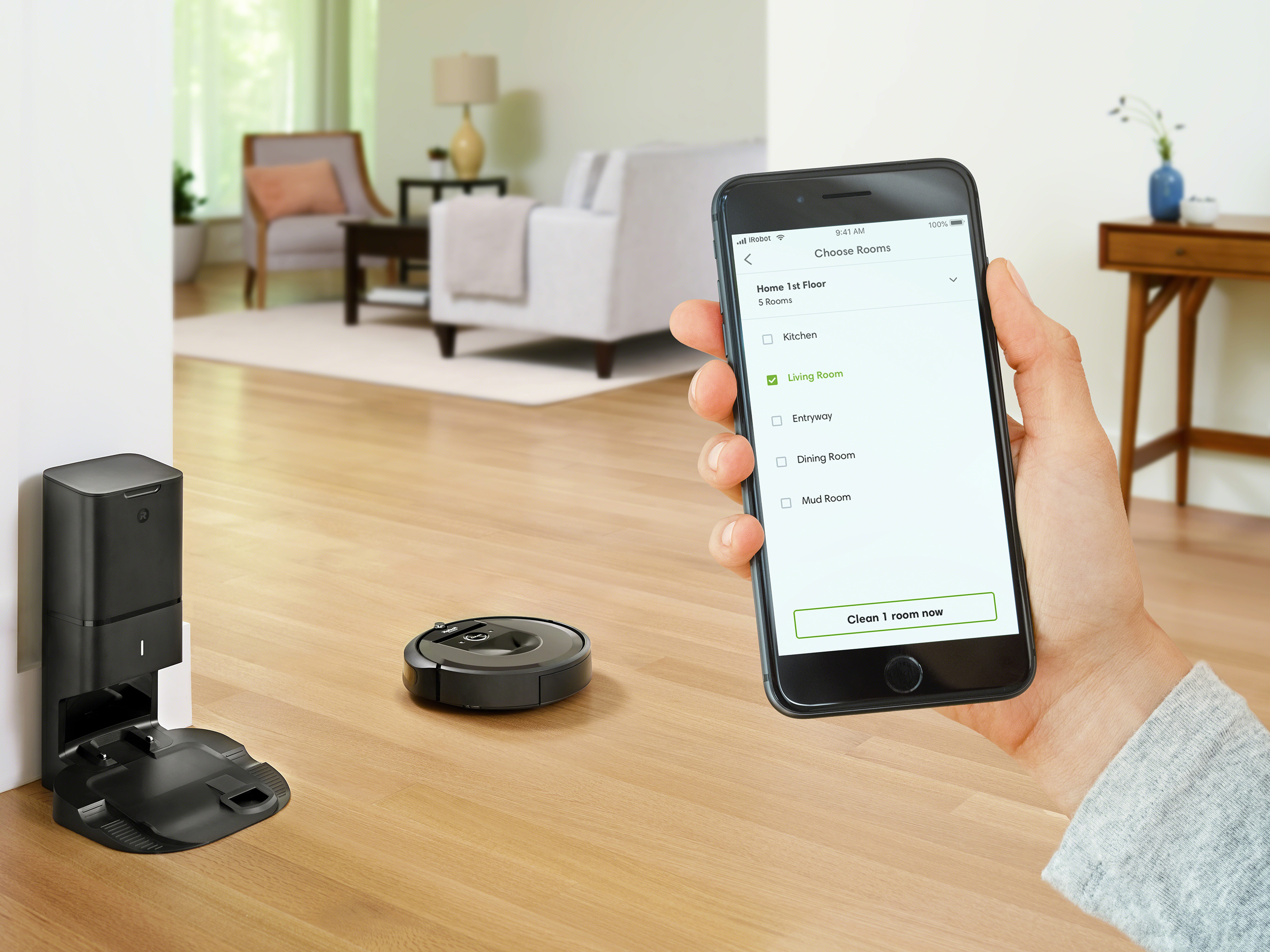
iRobot Roomba
Владельцам Roomba понадобится приложение iRobot HOME. Процесс здесь немного отличается:
- После создания аккаунта нужно перевести робота в режим настройки. Для этого, пока он стоит на базе, следует зажать на его корпусе кнопки SPOT и DOCK на несколько секунд. Пылесос издаст звук и создаст временную сеть Wi-Fi с названием вроде «Roomba…».
- Следующий шаг — открыть настройки Wi-Fi на смартфоне, найти эту сеть и подключиться к ней. После этого нужно вернуться в приложение iRobot, где оно предложит выбрать основную домашнюю сеть 2.4 ГГц и ввести от нее пароль для завершения настройки.
Главное — точно следовать инструкциям в приложении и использовать правильную комбинацию кнопок для своей модели, чтобы успешно завершить синхронизацию.
Что делать, если возникли проблемы
Иногда при попытке подключить робот-пылесос к Wi-Fi, что-то идет не так. Паниковать не стоит — большинство проблем решается довольно просто. Ошибки подключения или нестабильная работа чаще всего связаны с настройками сети или небольшими программными сбоями.
Самая частая ситуация — приложение не находит пылесос. В этом случае помогает универсальное правило «выключить и включить». Перезагрузите роутер, затем — смартфон, а после — сам робот-пылесос. Убедитесь, что на телефоне активны Bluetooth и геолокация, так как многие приложения используют их для первоначального обнаружения устройства. Если подключение прерывается с ошибкой, дважды проверьте правильность введенного пароля от Wi-Fi и проверьте, что смартфон подключен именно к сети 2.4 ГГц. Бывает, что пылесос уже подключен, но в приложении постоянно висит статус «не в сети». Это почти всегда указывает на слабый сигнал Wi-Fi в месте установки док-станции. Попробуйте переместить ее ближе к роутеру.

Если простые методы не помогли, можно прибегнуть к более решительным действиям. Вот три универсальных шага, которые помогают в самых сложных случаях:
- перезагрузить все участвующие устройства — роутер, смартфон и пылесос;
- временно отключить вещание сети 5 ГГц в настройках маршрутизатора, оставив только 2.4 ГГц;
- сбросить настройки Wi-Fi на пылесосе (комбинацию кнопок можно найти в инструкции) и начать процесс заново.
Терпение и последовательное выполнение этих рекомендаций почти всегда приводят к желаемому результату. После решения проблемы можно наконец наслаждаться всеми преимуществами умного устройства.
Заключение
Подключить робот-пылесос к вайфаю — это несложная процедура, которая кардинально меняет опыт его использования. Возможность удаленно управлять уборкой, настраивать детальные графики и зонировать пространство делает быт значительно комфортнее. Не бойтесь экспериментировать с настройками в приложении — именно так можно адаптировать умного помощника под свой образ жизни и сделать его по-настоящему незаменимым.



Авторизируйтесь через социальные сети