



Показать содержание статьи
Сообщение «Похоже, что этот телефонный номер не связан с iPhone» может сбить с толку. Обычно оно появляется при попытке отправить iMessage или позвонить через FaceTime и сигнализирует о разрыве связи между телефоном и сервисами Apple. Проблема заключается не в аппаратном сбое, а в настройках программного обеспечения. В этой статье предоставляем четкий план действий для диагностики и устранения неисправности, двигаясь от простых решений к более комплексным.
Почему возникает эта ошибка? Понимание основных причин
Чтобы эффективно решить проблему, важно понять ее источник. Чаще всего ошибка кроется в некорректной работе служб Apple или в несоответствии регистрационной информации. Ситуация может быть связана как с настройками самого устройства, так и с учетной записью Apple ID.
Причины, приводящие к появлению оповещения, обычно сводятся к нескольким ключевым сценариям:
- Нюансы работы iMessage и FaceTime. Эти сервисы функционируют исключительно между устройствами Apple. Если система не может идентифицировать номер как привязанный к активному iPhone, она блокирует отправку iMessage и переключается на стандартное SMS. Это случается, если абонент использует устройство на Android или просто не активировал iMessage. Иногда сбой активации происходит и на собственном телефоне.
- Несоответствие номера в Apple ID. Телефон служит доверенным идентификатором для безопасности учетной записи. После смены SIM-карты необходимо обновить информацию в настройках Apple ID, иначе система не сможет распознать новый номер. Случается и другая ситуация: предыдущий владелец телефона не отвязал его от своей учетной записи, что создает конфликт.
- Угроза фишинга. Важно быть бдительным, если такое сообщение приходит в виде SMS со ссылкой. Мошенники часто используют подобные схемы, чтобы получить доступ к учетным записям. Никогда не переходите по подозрительным ссылкам.
Корень проблемы почти всегда лежит в программной части — либо в настройках связи, либо в данных учетной записи.
Пошаговое руководство по устранению неполадок
Прежде чем начинать, следует убедиться в стабильном подключении к интернету через Wi-Fi или сотовую сеть, а также проверить наличие обновлений iOS. Часто именно апдейт системы исправляет множество мелких ошибок. Обычная перезагрузка устройства очищает временную память и может мгновенно решить проблему. Если это не помогло, следует проверить, не активирован ли режим «В самолете», который блокирует все коммуникации.
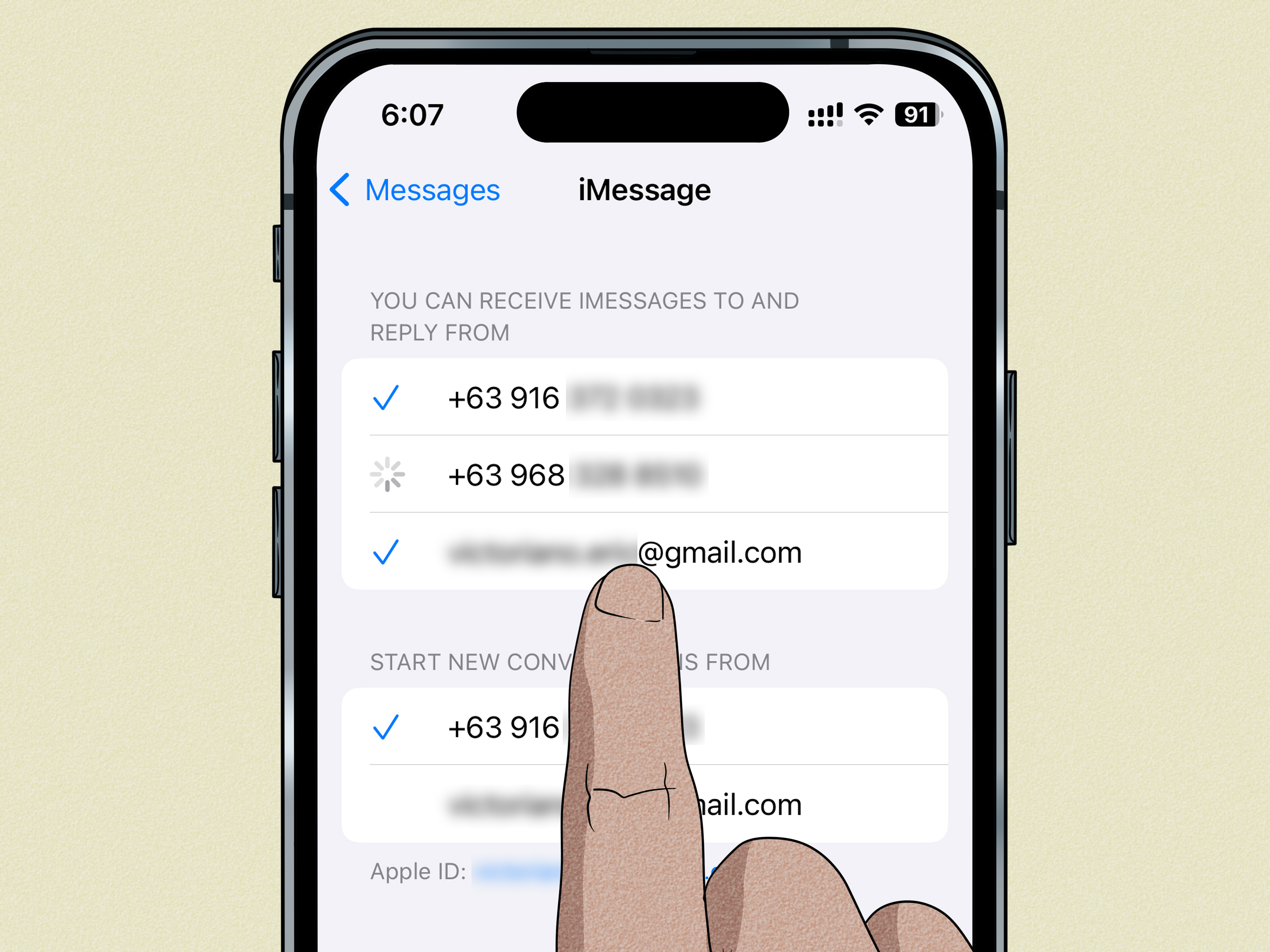
Если базовые шаги не дали результата, необходимо посмотреть конфигурацию сервисов обмена сообщениями и звонками. Некорректные настройки являются самой распространенной причиной ошибки. Нужно перейти в «Настройки» → «Сообщения» и временно выключить переключатель iMessage, подождать минуту и снова его включить. Это заставит сервис пройти повторную активацию. Аналогичную процедуру следует выполнить для FaceTime в соответствующем меню «Настройки» → «FaceTime».
После повторной активации важно убедиться, что система правильно идентифицирует номер. Вот на что следует обратить внимание в настройках:
- Раздел «Отправлять/получать». В настройках «Сообщений» нужно проверить, стоит ли галочка напротив номера телефона. Иногда для отправки по умолчанию может быть выбрана электронная почта.
- Идентификатор абонента в FaceTime. В настройках FaceTime также следует проверить, выбран ли номер телефона в качестве основного идентификатора для звонков.
Актуальность информации в учетной записи Apple ID напрямую влияет на работу всех связанных сервисов. Устаревший номер телефона может вызвать ошибку. Для проверки нужно открыть «Настройки» → (имя) → «Вход и безопасность». Здесь отображаются все доверенные номера и адреса электронной почты. Если текущего телефона нет в списке, его нужно добавить, а старый — удалить. Это обеспечит корректную синхронизацию устройства с серверами Apple.

Расширенные методы решения
Прежде всего, стоит попробовать сбросить настройки сети. Это действие находится в меню «Настройки» → «Общие» → «Перенести или сбросить iPhone» → «Сбросить» → «Сбросить параметры сети». Важно помнить, что это приведет к удалению всех сохраненных паролей Wi-Fi и настроек VPN, но часто решает проблемы, связанные с соединением. Еще одним неочевидным, но эффективным шагом является проверка часового пояса. Неправильно установленное время может мешать корректной синхронизации с серверами Apple. В меню «Настройки» → «Общие» → «Дата и время» нужно включить опцию «Задавать автоматически».
Если ничего не помогает, проблема может быть на стороне оператора. Для активации iMessage и FaceTime иногда используются служебные SMS, которые могут блокироваться. Звонок к оператору поможет уточнить, нет ли ограничений на номере. Крайняя мера — обращение в официальную поддержку Apple.
Профилактика и полезные советы
Чтобы избежать подобных проблем в будущем, достаточно придерживаться нескольких простых правил.

Вот что стоит делать для профилактики:
- При смене номера. Немедленно обновить доверенный телефон в настройках Apple ID.
- Различать цвета сообщений. Синие пузырьки в чате означают iMessage (отправка через интернет другому пользователю Apple), а зеленые — обычные SMS. Это понимание помогает сразу определить, возникла ли проблема с сервисом Apple.
- Защита от мошенничества. Всегда критично относиться к сообщениям со ссылками, особенно если в них говорится о находке устройства или проблемах с учетной записью.
Ошибка «Этот телефонный номер не связан с iPhone» хоть и неприятная, но почти всегда решается самостоятельно. Проблема кроется в настройках iMessage, FaceTime или Apple ID. Последовательное выполнение описанных шагов — от простой перезагрузки до проверки параметров учетной записи — в большинстве случаев приводит к положительному результату. Главное — действовать спокойно и методично, а в сложных ситуациях не бояться обращаться за помощью к специалистам.



Авторизируйтесь через социальные сети