



Показать содержание статьи
Ваш смартфон обладает большей вычислительной мощностью, чем офисный ноутбук трехлетней давности. Но большинство пользователей продолжают щуриться в шестидюймовый экран, редактируя таблицы или монтируя видео, и игнорируют скрытый потенциал устройства. Процессор уже лежит в вашем кармане, не хватает только нормального дисплея. В этой статье объясняем, как подключить смартфон к монитору, чтоб вывести портативную работу и развлечения в дороге на новый уровень.
Проводное подключение: стабильность и скорость
Для серьезных задач — игр с высокой частотой кадров или работы с текстом — кабель остается безальтернативным вариантом. Физическое соединение гарантирует отсутствие задержек (input lag) и передает картинку в качестве 4K. Современные смартфоны, включая линейку iPhone 16/17 и флагманы на Android, поддерживают вывод видео через порт зарядки по стандарту DisplayPort Alt Mode.
Вам понадобится одно из следующих устройств:
- Кабель USB-C на HDMI. Самый простой вариант. Один конец в телефон, другой — в монитор. Подходит для быстрого вывода картинки, но разряжает батарею смартфона.
- USB-хаб (Dock-станция). Выбор профессионалов. Такой адаптер не только выводит видео, но и позволяет подключить зарядку (Pass-Through Charging), клавиатуру и мышь.
Также существует способ, как подключить телефон к монитору через USB. Если ваш монитор оснащен видеовходом Type-C, достаточно одного кабеля для передачи сигнала и одновременного питания телефона.
Как вывести изображение со смартфона на монитор: режим рабочего стола
Простое дублирование экрана (mirroring) задействует лишь часть возможностей монитора. Многие производители добавили методы, как вывести изображение со смартфона на монитор в десктопном режиме. При подключении монитора интерфейс системы перестраивается: появляется панель задач, окна приложений можно растягивать и перемещать, как в Windows или macOS.
Лидером в этой области остается Samsung DeX, который обзавелся поддержкой высоких разрешений и улучшенной многозадачностью. Motorola предлагает аналогичный опыт с функцией Smart Connect (ранее Ready For). Важным событием стал выход Android 16, где Google наконец добавила нативный оконный режим для всех совместимых устройств, включая Pixel.
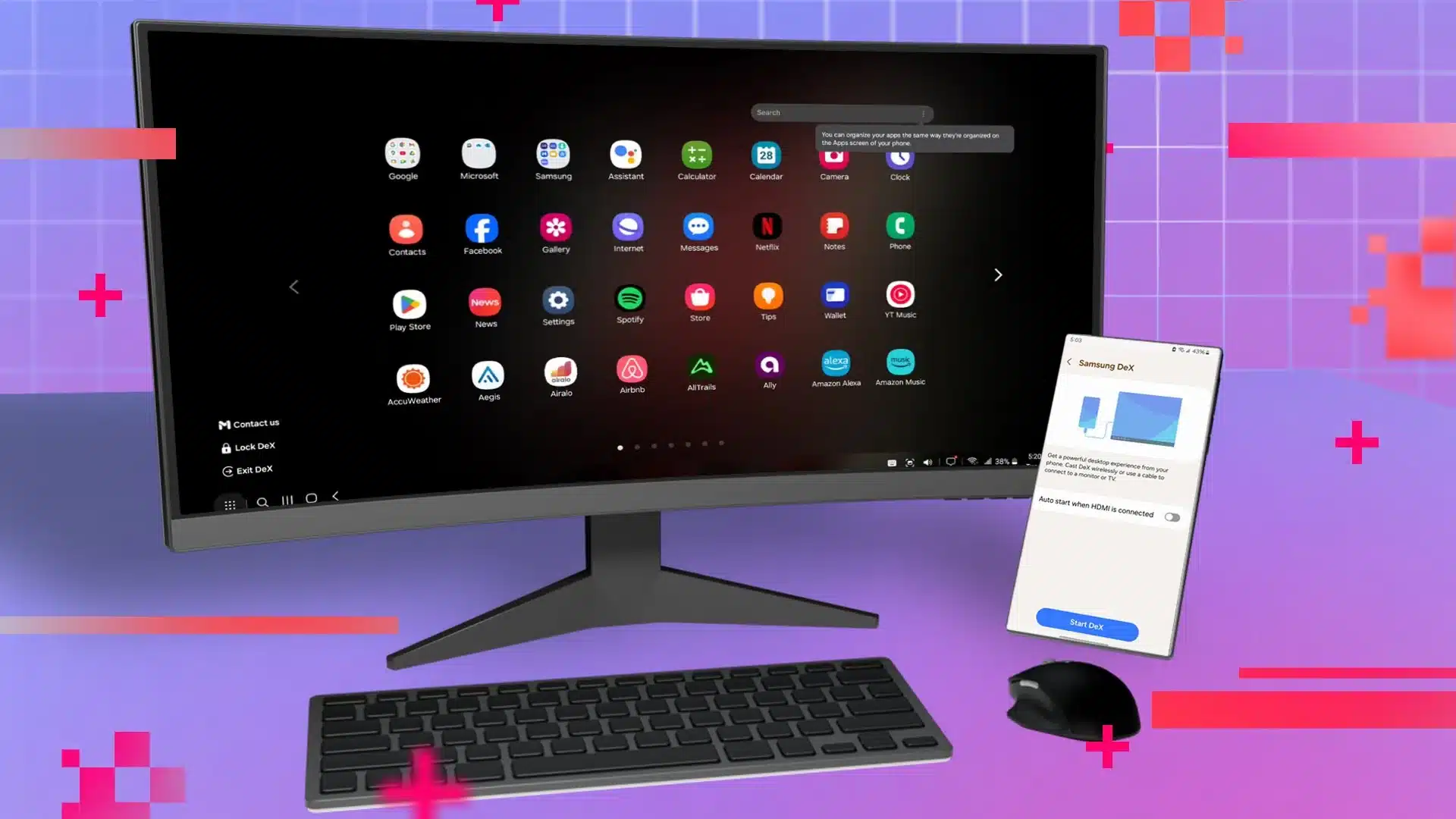
Владельцам iPhone доступно расширение рабочего пространства в конкретных приложениях, хотя системный интерфейс чаще работает в режиме зеркала.
Беспроводное подключение: пошаговая инструкция
Если ваша цель — показать гостям фотографии из отпуска, запустить YouTube или провести презентацию, провода будут лишними. Однако каждый производитель использует свой протокол. Разберем, как подключить телефон к монитору без системного блока для разных устройств.
Miracast (Android)
Это стандартная технология для большинства Android-смартфонов (Samsung, Xiaomi, Honor), кроме Google Pixel. Она работает напрямую по Wi-Fi Direct, поэтому роутер необязателен.
Как подключить:
- Подготовка ТВ или монитора. Включите на телевизоре режим Screen Mirroring, Wireless Display или Miracast (название зависит от модели ТВ). Если монитор обычный, потребуется Miracast-адаптер в HDMI-порт.
- Активация на телефоне. Откройте шторку уведомлений (свайп сверху вниз) и найдите иконку трансляции. У Samsung она называется Smart View, у Xiaomi или Honor — «Трансляция» или «Беспроводная проекция».
- Сопряжение. В появившемся списке выберите ваш монитор. Если система запросит PIN-код, он высветится на большом экране — введите его на телефоне.
- Нюанс для Pixel. Смартфоны Google Pixel работают через протокол Chromecast. Для них нужен телевизор с Android TV или приставка Chromecast.
AirPlay 2 (iPhone)
Экосистема Apple работает стабильно и предсказуемо, но требует совместимого оборудования: Apple TV, современные телевизоры (Samsung, LG, Sony) или Mac.
Инструкция по подключению:
- Сеть. Подключите iPhone и принимающее устройство к одной Wi-Fi сети. Это критическое условие для AirPlay.
- Пункт управления. Смахните пальцем от правого верхнего угла экрана вниз.
- Выбор экрана. Нажмите на иконку «Повтор экрана» (два перекрывающихся прямоугольника).
- Пароль. Выберите ваше устройство из списка. При первом подключении на телевизоре может появиться 4-значный код — введите его на iPhone.
Сторонние приложения
Если встроенные средства не находят друг друга (например, вы ищете способ, как подключить телефон к монитору без компьютера), помогут универсальные утилиты. Надежные варианты — LetsView или DeskIn.
Как подключить (на примере LetsView):
- Установка. Скачайте приложение LetsView на смартфон и на компьютер или Smart TV.
- Запуск. Откройте приложение на обоих устройствах. Убедитесь, что они в одной Wi-Fi сети.
- Соединение. На телефоне подождите, пока в списке появится имя вашего ПК или ТВ, и нажмите на него. Выберите Phone Screen Mirroring. Если автопоиск не сработал, отсканируйте QR-код с экрана дисплея.
Как видите, ответ на вопрос, можно ли подключить телефон к монитору, на 100% положительный. Современные смартфоны способны заменить ПК в 80% сценариев. Когда вы подключите гаджет к большому дисплею, вы получите свободу работать и развлекаться где угодно, нося «системный блок» в кармане.



Авторизируйтесь через социальные сети